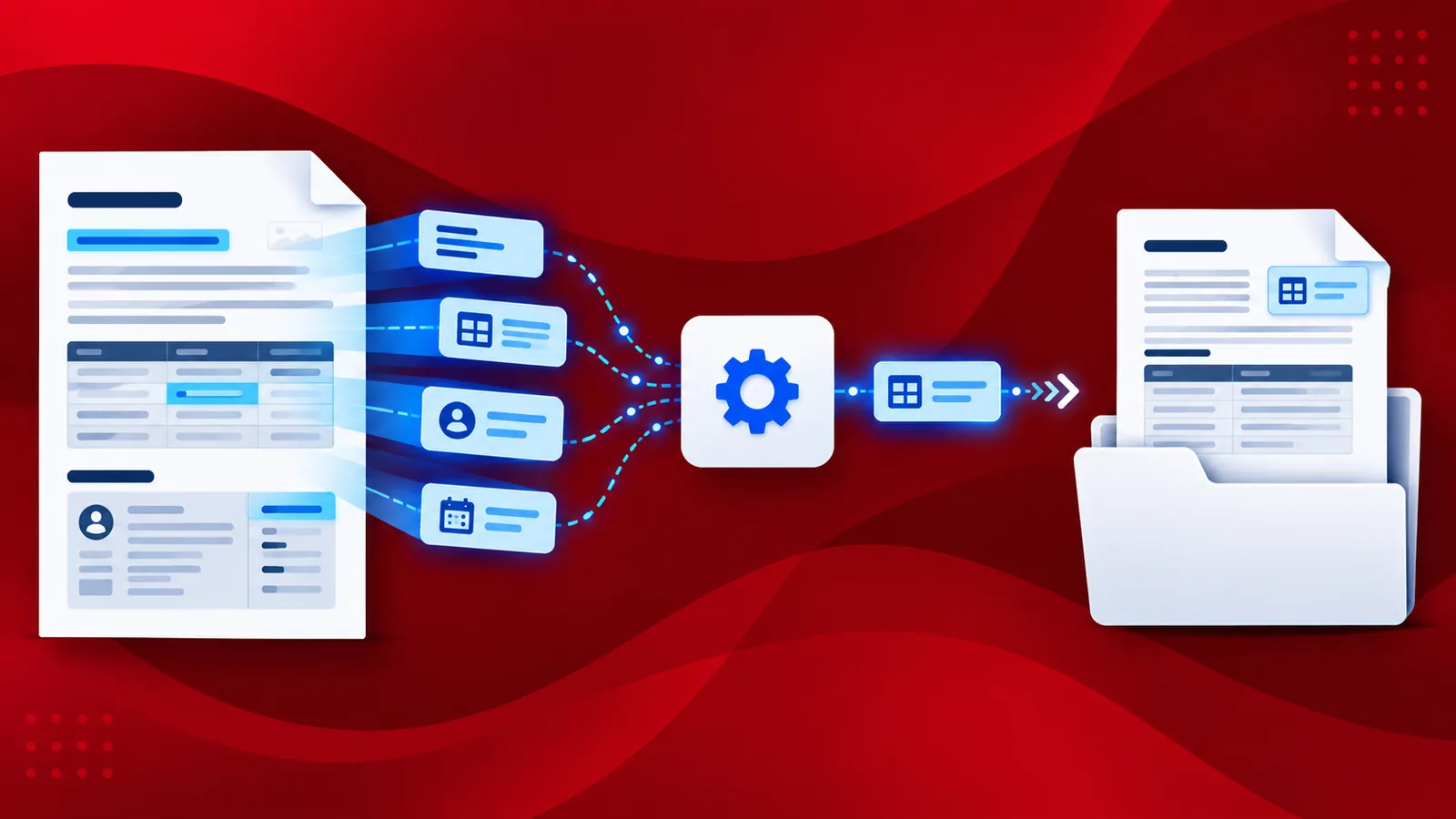
デジタル文書は、従来の紙文書に急速に取って代わりつつあります。最近では、PDFファイルとして受け取る文書が非常に多くなっています。契約書、法律文書、電子書籍などのPDF文書は、数百ページ、あるいは数千ページにも及ぶことがあります。私たちはこうした文書の多くを自動化しています。PDFの特定の部分からテキストをコピーしたい場合もあるでしょう。また、PDFの処理中に、そのテキストを後で使用する必要があるかもしれません。そこで、PDF4me Workflowsのアクションが、こうしたあらゆる文書処理ロジックに対応します。
使用する テキストを抽出 アクションから PDF4meワークフロー PDF文書からテキストデータを抽出するプロセスを自動化します。さらに、追加の手順を使用して、抽出したデータを後日、部分的または完全に再利用します。PDF文書からテキストを抽出し、後でファイル名を変更するために使用するワークフローの例を見てみましょう。
PDFファイルからテキストを抽出して再利用するにはどうすればよいですか?
追加の統合は不要で、ワークフローを設定してPDFからテキストを自動的に抽出できます。サンプルワークフローを使って、PDFのテキスト抽出と名前変更を自動化する方法を見ていきましょう。
ワークフローを開始するトリガーを追加する
自動化を開始するトリガーを追加してください。現在、ワークフローには2つのトリガーが用意されています。 DropboxとGoogle Drive例えば、Dropboxのトリガーを作成してみましょう。
接続を設定し、入力ファイルが保存されるフォルダを選択してください。

テキスト抽出アクションを追加する
追加する テキストを抽出 アクション そしてアクションを有効にします。このアクションはPDFから全文を抽出します。各ページから個別に抽出する場合は、 PDFを分割 抽出アクションの前にアクションを追加します。また、抽出テキストアクションを 各コントロールについて。

「保存」アクションを追加する
出力ファイルはクラウドストレージに保存する必要がありました。私たちのユースケースでは、次のように設定します。 Dropboxに保存 アクション。 正規表現を使用して特定のテキストを取得できます。 「テキスト抽出」アクションから、以下の正規表現をコピーして「出力ファイル名」パラメーターに貼り付け、必要なテキストに一致する条件を追加してください。
${file.pages[0].PageText.match(<condition>).pdf
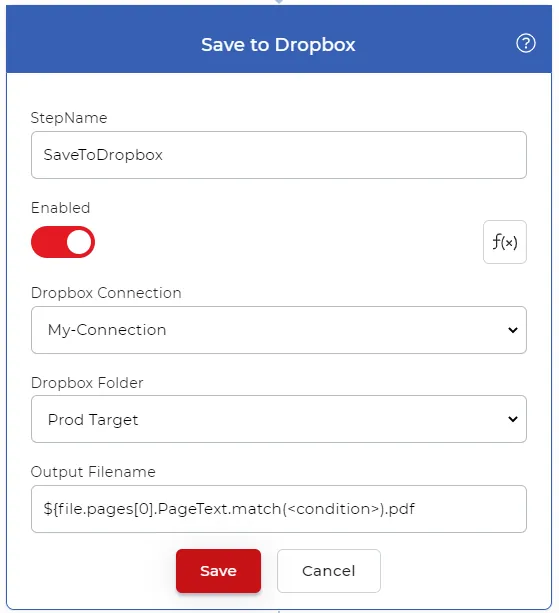
この式は、PDFから条件に一致するテキストを抽出し、それを出力ファイル名パラメータに渡すことで、読み取ったテキストに基づいてファイル名を変更します。
お試しサンプル
サンプル請求書PDFからテキストを抽出し、そのテキストの特定部分(請求書番号)を使用してPDFファイルの名前を変更してからクラウドに保存するワークフローを見ていきましょう。
それでは、手順を簡単に見ていきましょう。
- お好みのトリガーを追加して設定します
- 追加する テキストを抽出 アクションを実行して有効化します。
- サンプルPDF請求書をトリガーのソースフォルダにアップロードしてください。 サンプルファイルをダウンロード
- ファイルを保存するストレージを追加し、出力ファイル名パラメータに次の正規表現を渡します。
${file.pages[0].PageText.match('INVOICE #(.*)')[1].trim()}.pdf
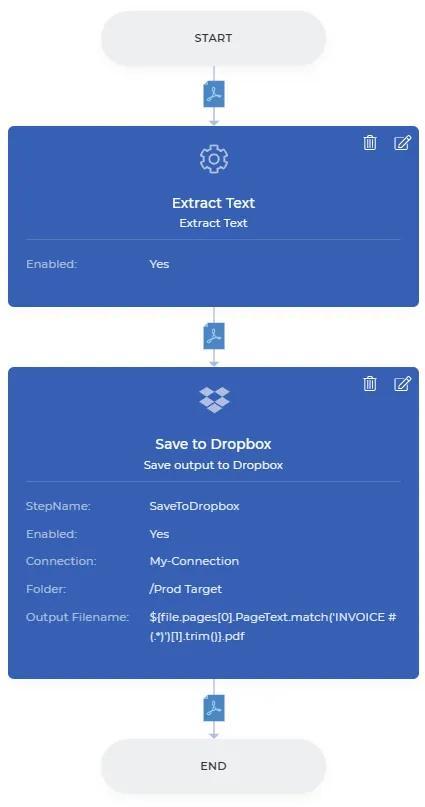
上記のワークフローでは、PDFからテキストを抽出し、必要な部分を切り取り、ファイル名を変更してからストレージに保存します。