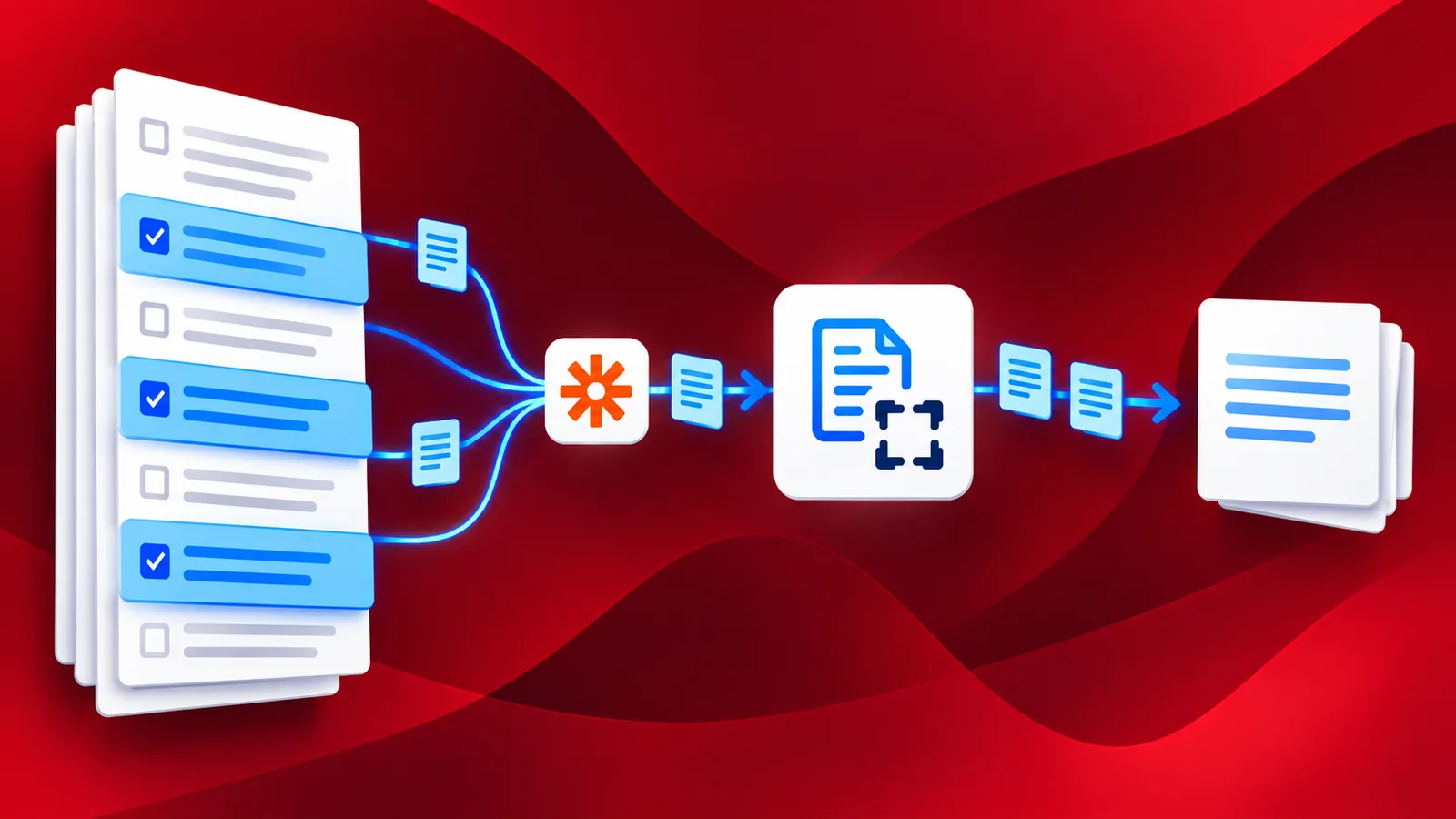
PDFからページを抽出する これは、PDFから指定したページ範囲を新しいファイルにコピーする、Zapier用のPDF4meアクションです。5つのステップからなるZapは、Dropboxフォルダを監視し、PDFをフィルタリングし、指定したページを抽出し、追跡可能なファイル名で結果を保存し、ログファイルに1行を追加します。
60ページのレポートから3ページを抽出するのは10秒でできる作業です。しかし、届くすべてのレポートに対してこれを永遠に行うのはそう簡単ではありません。この検索で上位に表示されるオンライン抽出ツールはすべて、人間が座ってページ番号を選択していることを前提としています。このチュートリアルでは、2026年11月2日に実行されたZapのスクリーンショットと正確なフィールド値を使用して、自動で実行されるバージョンを紹介します。
PDFファイルを監視対象のDropboxフォルダにドロップするだけ。フィルターでPDF以外のファイルは除外され、PDF4meが1ページ目から2ページ目までを抽出して新しいドキュメントを作成します。Dropboxはそれを「Extracted-Quarterly-Report-Q3.pdf」として保存し、ログファイルにはソース、範囲、共有リンクが1行記録されます。たった5つのステップで、手動でページを選択する必要はありません。
なぜ?という問いに対する質疑応答
フォルダにPDFファイルしか入らないのに、なぜフィルターを追加するのですか? フォルダが常にきちんと整理されているとは限りません。本来であれば、不要な.docxファイル、.DS_Storeファイル、あるいはアップロード途中のファイルなどがPDF4meに届き、処理が失敗してしまうでしょう。このフィルターはコストがかからず、赤いエラーメッセージを明確に意図的な停止へと変えてくれます。
出力フォルダが入力フォルダと異なるのはなぜですか? トリガーは /ExtractPages/Input/ を監視します。抽出された PDF が同じフォルダに書き戻された場合、Dropbox は新しいファイルを報告し、Zap は自身の出力に基づいてトリガーされ、その後も繰り返しトリガーされます。
なぜテキストファイルにログを記録するのか? Zapier の Zap 実行履歴は期限切れになります。一方、extract-pages-log.txt に追加される行は永続的に保存され、ドキュメントと同じ場所に配置され、Zap の所有者だけでなく、Dropbox へのアクセス権を持つすべてのユーザーが閲覧できます。
ソースファイルからの出力に名前を付ける理由は何ですか? 「Extracted-Quarterly-Report-Q3.pdf」というファイル名であれば、それが何から抽出されたものかが分かります。一般的なファイル名ではそれが分かりませんし、数百個ものファイルがフォルダに溜まってしまうと、追跡可能なファイル名と不明瞭なファイル名の違いは、数時間にも及ぶことになります。
得られるもの
入力: /ExtractPages/Input/ にドロップされた任意の PDF。 出力: 指定したページのみを含む新しいPDFファイルが/ExtractPages/Outputに作成され、さらに/ExtractPages/Log/extract-pages-log.txtに監査ログが1行追加されます。
必要なもの
- ザピアー。 PDF4me Zapierアプリを開くこれは5つのステップからなるZapなので、有料のZapierプランが必要です。
- PDF4me APIキー。 APIキーを取得してくださいPDF4meアクションを初めて追加する際に接続してください。
- Dropbox /ExtractPages/Input/、/ExtractPages/Output、/ExtractPages/Log の 3 つのフォルダがあります。
- テスト用の複数ページのPDF以下のサンプルは、これらのスクリーンショットで使用されているものです。
まずはサンプルを入手してください。 Zapが公開されたら、バンドルを/ExtractPages/Input/にドロップし、/ExtractPages/Outputに格納される内容と期待される出力内容を比較してください。
フローの概要
- フォルダ内の新しいファイル (Dropboxのトリガー、2分ごとにポーリング)
- フィルター条件 (Zapierによるフィルタリング)はPDFのみに適用されます。
- PDFからページを抽出する (PDF4me) でページ範囲を指定します。
- ファイルのアップロード (Dropboxは)抽出したファイルを保存します。
- テキストファイルの作成または追記 (Dropbox)は監査行を書き込みます。
フローの概要全体
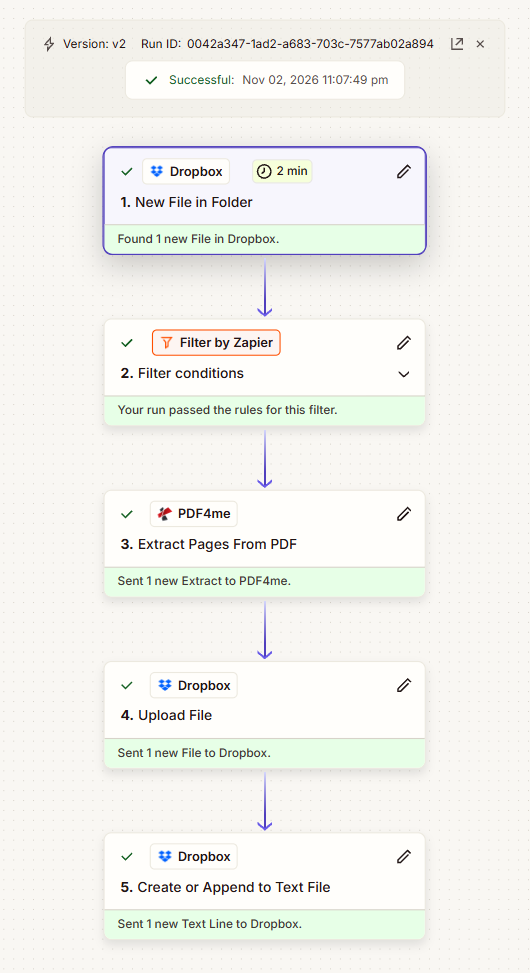
2026年11月2日に正常に実行されました。フィルターは2番目に配置されているため、PDFファイルでない限りPDF4meには何も届きません。
ステップ1:Dropboxフォルダ内の新しいPDFファイルを監視するにはどうすればよいですか?
これまでの流れ: まだ何も起きていない。これが引き金だ。
- 追加 Dropbox トリガーアプリとして選択し、 フォルダ内の新しいファイル イベント。
- 設定する:
- 空間:
Default - フォルダ:
/ExtractPages/Input/ - サブフォルダ内のファイルも含めますか?:
False - ファイルの内容を含めますか?:
Yes - 共有リンクを含めますか?:
No
- 空間:
フォルダ構成内の新規ファイル
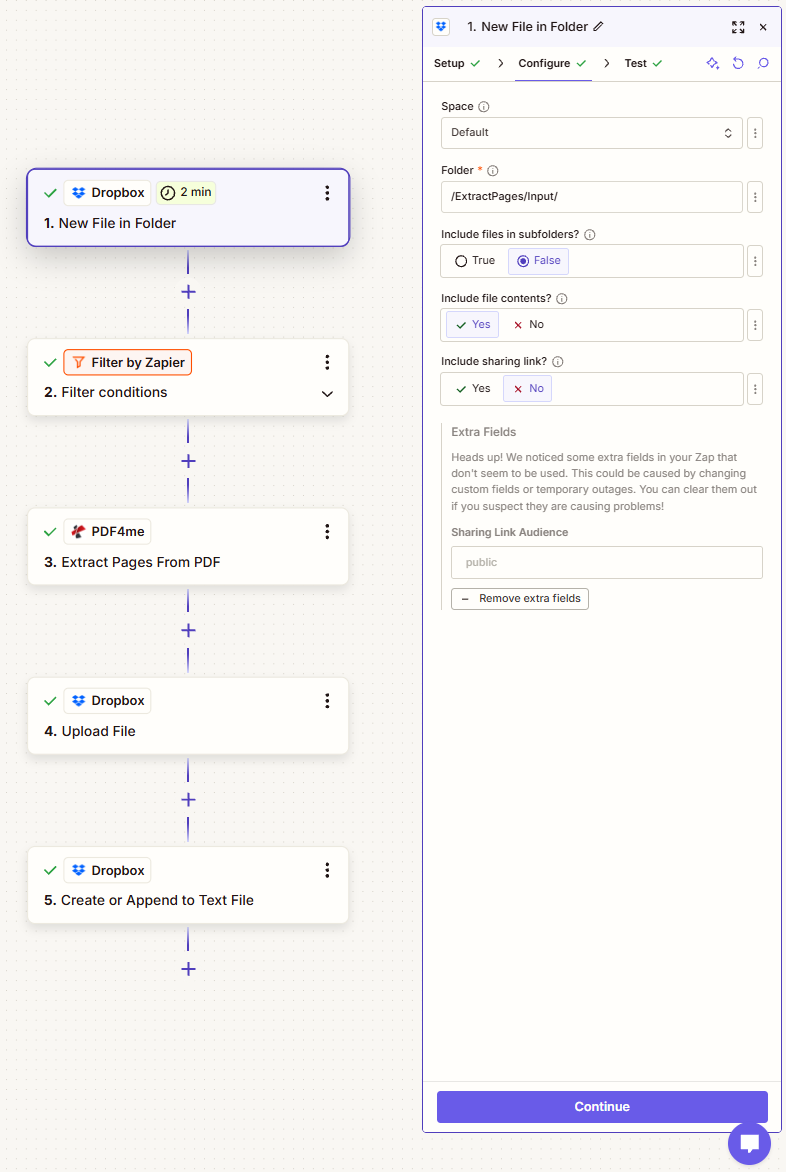
ファイルの内容を含める設定は「はい」にする必要があります。そうしないと、ステップ3ではバイト列のない参照が取得されてしまいます。
ステップ2:PDF4meを呼び出す前にフィルタリングを行う理由とは?
これまでの流れ: フォルダ内に新しいファイルが作成されました。
フィルターはアクションではなく、ゲートです。条件を満たさない場合、処理は静かに停止し、下流の処理に負荷がかかったり、エラーが発生したりすることはありません。
- 追加 Zapierでフィルタリング そして開く フィルター条件。
- セット 以下の場合のみ続行:
- 分野: 1. ファイル拡張子 トリガーから
- 状態:
(Text) Contains - 価値:
pdf
フィルタ条件の設定
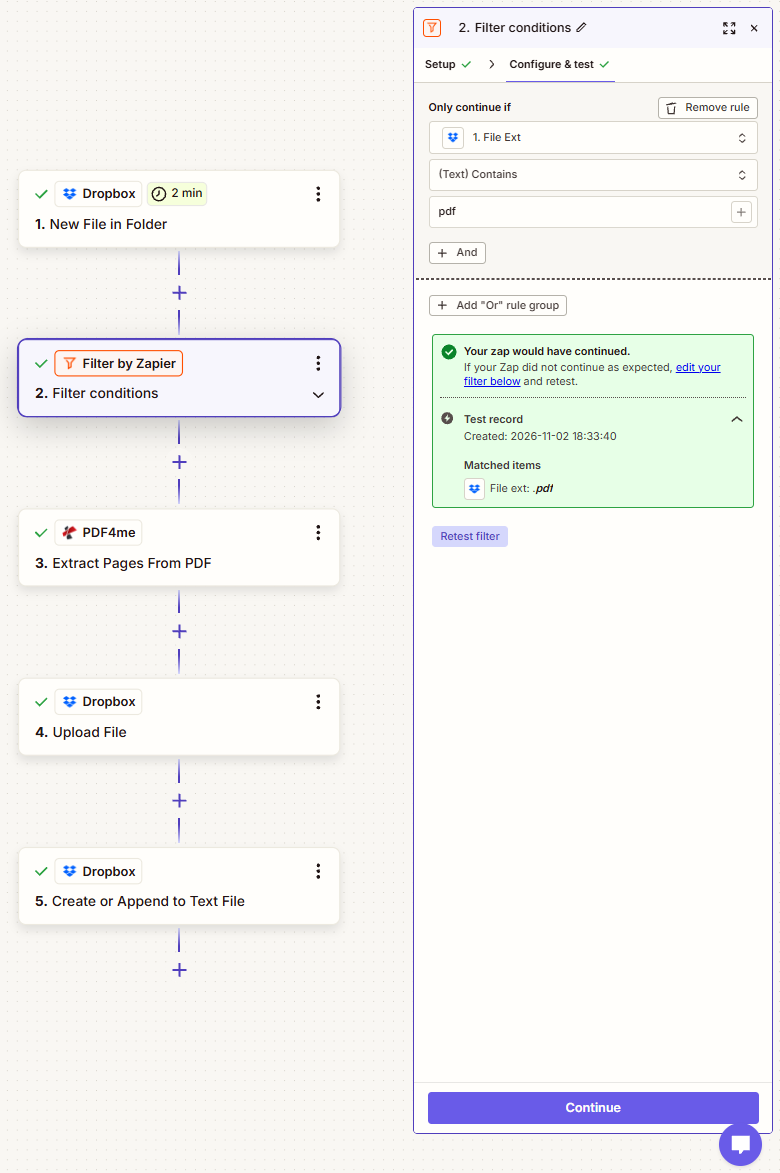
緑色のパネルは、テストレコードが継続され、ファイル形式が.pdfに一致することを示しています。フィルターを編集した後は、必ず再テストしてください。
ヒント。 「Contains」は意図的に緩く設定されているため、.pdf と .PDF の両方に一致します。 Zapierのフィルターに関するドキュメント より厳格なルールが必要な場合、例えば、ゼロバイトのアップロードをスキップするためのサイズの下限値を設定するなど。
ステップ3:ページ番号でPDFからページを抽出するにはどうすればよいですか?
これまでの流れ: フォルダ内の新規ファイル作成とフィルター条件の設定。
これが実際に作業を行うステップであり、本当に重要なフィールドは1つだけです。
- 追加 PDF4me そして選ぶ PDFからページを抽出する アクション。
- 設定する:
- ファイル: その ファイル ステップ1の出力
- ファイルURL空欄のままにしてください。ファイルまたはファイルURLのいずれかを指定してください。両方を指定することはできません。
- ファイル名:
Quarterly-Report-Q3.pdf - ページ番号:
1-2
PDFからページを抽出するパラメータ
| 分野 | 使用済み値 | 注記 |
|---|---|---|
| ファイル | ステップ1のファイル | ソースとなるPDFファイル。ファイルまたはファイルのURLを指定してください。 |
| ファイルURL | 空の | PDFファイルに既に公開リンクが設定されている場合の「ファイル」の代替手段。 |
| ファイル名 | Quarterly-Report-Q3.pdf | アクションの入力値を指定します。 |
| ページ番号 | 1-2 | 必須。保管すべきページ。 |
ページ番号の構文
| あなたは欲しい | 入力する |
|---|---|
| 1ページ | 3 |
| 複数の別々のページ | 2,5,6 |
| 連続範囲 | 4-7 |
| 両方の組み合わせ | 1,3,5-10 |
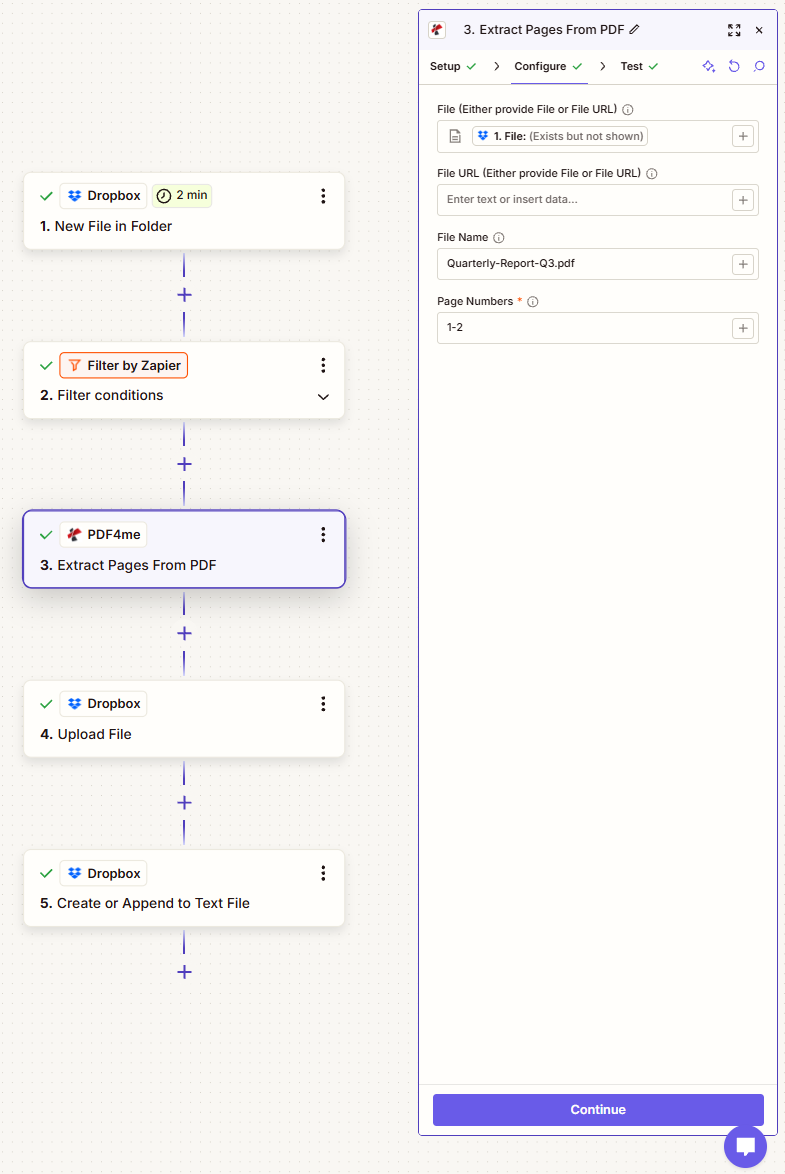
ページ番号は、ファイル自体以外で唯一必須のフィールドです。前の手順でマッピングして、ドキュメントごとに範囲を動的に設定してください。
ヒント。 ページ番号は1から始まるため、最初のページは0ではなく1です。文書の末尾より先のページを要求すると、より短いPDFが返されるのではなく、処理が失敗します。
ステップ4:抽出したPDFファイルはどこに保存されますか?
これまでの流れ: フォルダ内に新規ファイルを作成、条件をフィルタリング、PDFからページを抽出。
- 追加 Dropbox そして選ぶ ファイルのアップロード アクション。
- 設定する:
- 空間:
Default - フォルダ:
/ExtractPages/Output - ファイル: その ファイルURL ステップ3の出力
- 上書き:
True - ファイル名を指定してください: 文字通りのテキスト
Extracted-続いて ファイル名 ステップ1から - ファイル拡張子を指定してください:
pdf - 共有リンクを含めますか?:
Yes
- 空間:
ファイル設定のアップロード
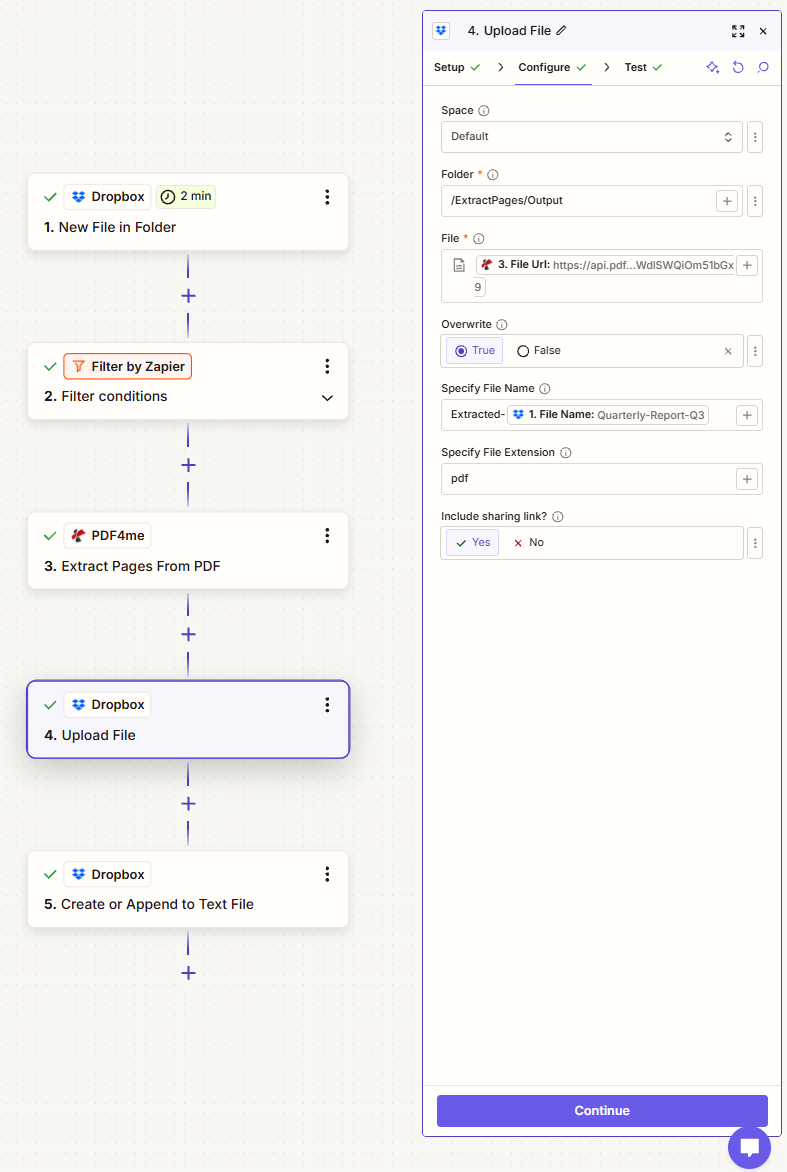
ここでは、共有リンクを含める設定を「はい」にしています。これは、手順5でそのリンクをログ行に追加するためです。
ステップ5:抽出した内容の監査証跡をどのように保持しますか?
これまでの流れ: フォルダ内の新規ファイル、フィルター条件、PDFからのページ抽出、ファイルのアップロード。
- 追加 Dropbox そして選ぶ テキストファイルの作成または追記 アクション。
- 設定する:
- 空間:
Default - フォルダ:
/ExtractPages/Log - ファイル名:
extract-pages-log.txt - ファイルの内容: 文字通りのテキスト
Processed | source:それから ファイル名 ステップ1から、| extracted pages 1-2 saved as:それから 共有リンク ステップ4から - 共有リンクを含めますか?:
Yes
- 空間:
テキストファイル構成の作成または追加
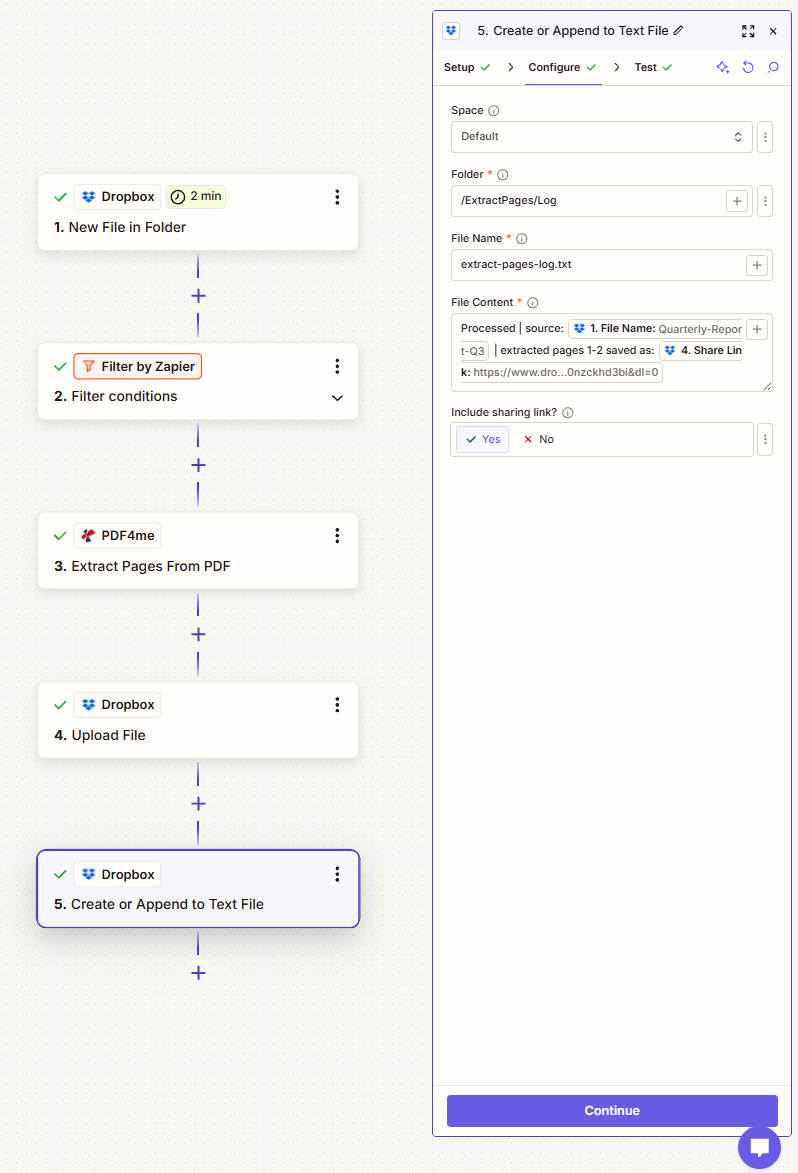
「作成」または「追加」とは、最初の実行時にファイルが作成され、それ以降の実行ごとに1行ずつ追加されるため、ログが上書きされるのではなく、増えていくことを意味します。
フローを実行して検証する
- 公開 ザップ。
- 複数ページのPDFファイルを/ExtractPages/Input/フォルダにドロップし、次のポーリングまで最大2分間お待ちください。
- 開ける ザップランズ そして、5つのステップすべてに緑色のチェックマークが表示され、フィルターが処理を継続したと報告していることを確認します。
- /ExtractPages/Output を開き、新しい PDF に要求したページのみが含まれていることを確認し、次に extract-pages-log.txt を開いて新しい行を確認します。
実際に何を作ったのですか? ゲート機能とログ記録機能を備えたドキュメントパイプライン。ゲートは不正な入力を排除し、アクションは単一の処理を実行し、ログによって事後的に全体を監査可能にします。中間のアクションを入れ替えれば、同じ5ステップのパターンで圧縮、変換、透かし、OCR処理を行うことができます。
再構築せずに追加できる一般的なバリエーション
自動化と手動抽出の比較
| ザップ vs マニュアル | このザップ | オンライン抽出ツール |
|---|---|---|
| トリガー | フォルダにファイルが到着する | サイトを開設する人 |
| ページ範囲 | 一度入力するか、ドキュメントごとにマッピングする | 毎回再選択 |
| ファイル命名 | の Extracted- 接頭辞とソース名 | ブラウザがダウンロードするものは何であれ |
| 監査証跡 | 共有リンク付きの永続的なログ行 | なし |
| 入力が不正です | フィルターによって停止されました | アップロード後に発見 |
よくある質問
PDFファイルからページを抽出するにはどうすればよいですか?
必要なページを指定すると、ツールがそれらを新しいドキュメントにコピーし、元のドキュメントは変更されません。この Zap では、PDF4me の Extract Pages From PDF アクションが Dropbox からソース ファイルを取得し、 ページ番号 値 1-2そして、その2ページのみを含む新しいPDFファイルを返します。
PDFファイルから無料でページを抽出するにはどうすればいいですか?
1つの文書であれば、無料の選択肢は至る所にあります。ほとんどのブラウザの印刷ダイアログでPDFに印刷し、ページ範囲を指定すれば、無料で印刷できます。自動化バージョンは無料ではありません。これは5つのステップからなるZapとPDF4me API呼び出しが必要なため、有料のZapierプランが必要です。正直なところ、どちらを選ぶべきかの判断基準は文書の量です。月に数文書以下であれば、手動で処理するのが良いでしょう。
PDFファイルからページを抽出して、新しいPDFファイルを作成するにはどうすればよいですか?
まさにこの操作が行うのはそれです。「PDFからページを抽出」は元のファイルを一切変更しません。新しいPDFファイルを生成し、手順4でそれを別のフォルダに新しい名前で書き込むため、最終的に元のファイルと抽出されたファイルの両方が手元に残ります。
Adobeを使わずにPDFからページを抽出するにはどうすればよいですか?
このワークフローでは、Adobeソフトウェアは一切使用しません。PDF4meがAPIを介してファイルを処理し、Zapierが連携してDropboxに保存します。唯一関わるデスクトップソフトウェアは、完成したPDFを開くために使用するソフトウェアだけです。
PDFファイルからページ番号を指定してページを抽出することはできますか?
はい、ページ番号はこの操作でページを選択する唯一の方法です。1ページを入力すると 3別ページとして 2,5,6連続範囲として 4-7または、 1,3,5-10番号は1から始まります。
トラブルシューティング
ドキュメントに存在しないページを要求されました。10ページのPDFでは1~12ページを返すことはできません。範囲がファイルごとに異なる場合は、ハードコーディングするのではなくデータからマッピングし、上限を想定される最短のドキュメント内に収めてください。
まずフィルターを確認してください。ファイル拡張子にpdfが含まれていない場合、実行は意図的にステップ2で停止し、エラーではなく「続行されませんでした」と表示されます。
「ファイルの作成」または「テキストファイルへの追記」ではなく、「ファイルのアップロード」を使用しています。追記アクションのみが既存のファイルに追加され、ファイル名は実行ごとに完全に一致する必要があります。
出力フォルダまたはログフォルダは、監視対象フォルダ内にあります。このビルドのように、/ExtractPages/Output と /ExtractPages/Log は /ExtractPages/Input/ の外に配置してください。
次のステップ
同じ5つのステップのパターン(監視、ゲート、実行、保存、ログ記録)は、「文書が到着したら、それに対して1つのことを実行する」という自動化処理すべてに対応します。