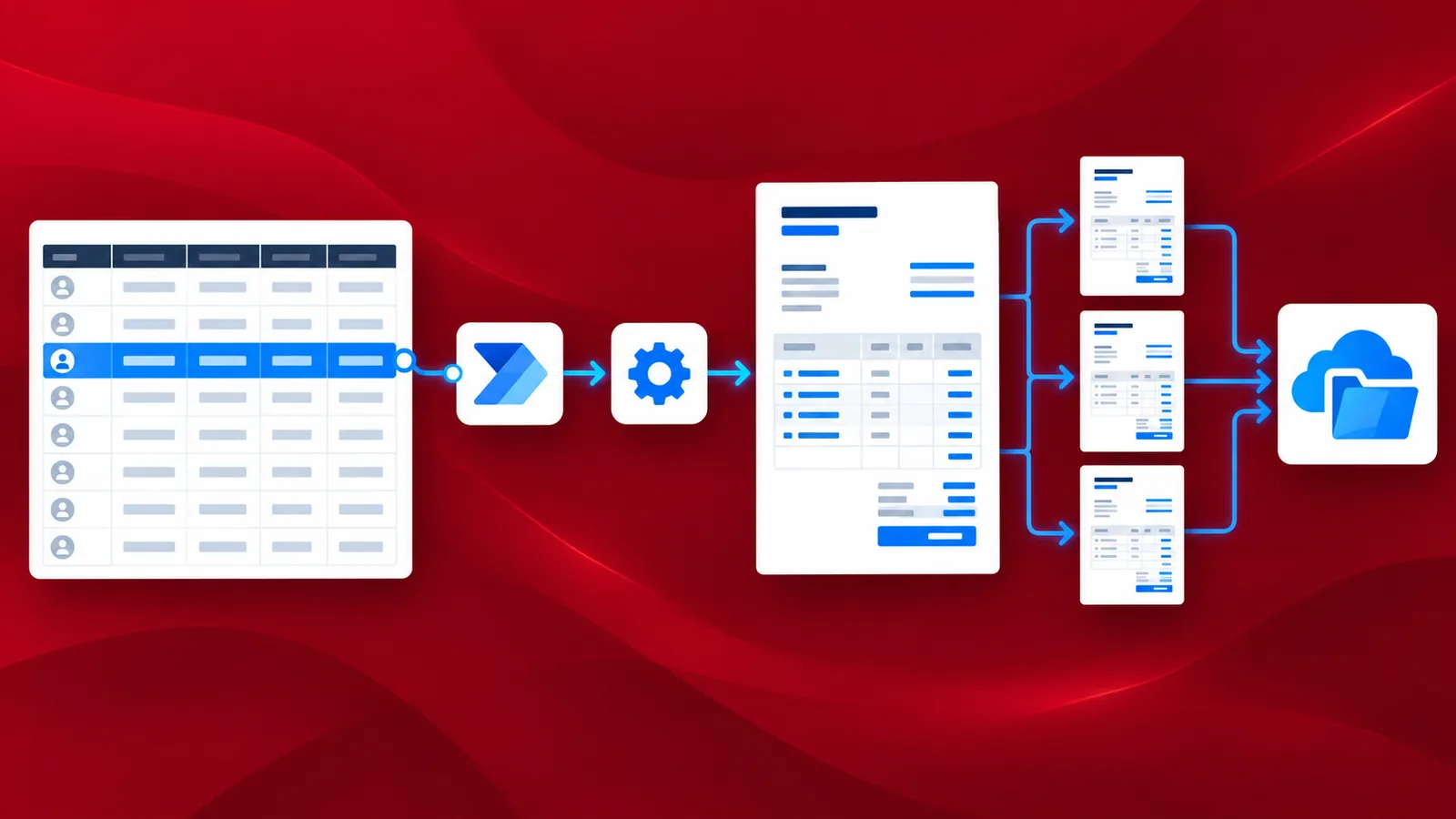
動的文書生成機能は、ソースからの動的データを使用してパーソナライズされた文書のバッチを自動的に作成します。たとえば、請求書は、各受取人の名前で宛名が付けられるようにパーソナライズできます。動的データを使用して文書を作成するには、リスト、スプレッドシート、データベース、JSON、配列などのデータソースが必要です。差し込みフィールドは、定義済みのテンプレート内のプレースホルダーであり、後で上記のいずれか、またはその他のサポートされているデータソースからのデータを使用して置き換えられます。
動的なデータを含む請求書を作成するには、差し込み印刷や差し込みフィールドなどの技術を用いる必要があります。カスタム請求書は、Wordなどの差し込みフィールド機能を備えたフォーム作成ソフトで作成された文書テンプレートに基づいています。動的なデータを含むPDF請求書を生成するには、差し込みフィールドを含むテンプレートを作成し、後で元のデータに置き換えます。
PDF4me メールマージデータ文字列(ドキュメントのリスト)(プレビュー)を使用すると、動的な請求書を作成して自動化できるため、最も重要なタスクに集中できます。テンプレートと動的なデータが準備されていれば、生成プロセスを自動化できます。テンプレートは、Word ファイル、HTML、またはその他のサポートされている形式です。データは、スプレッドシート、CSV、JSON、XML、またはデータ リストです。
Power Automateで動的な請求書を生成する方法は?
Makeを使用して動的データを含む請求書を生成するには、テンプレートとデータをクラウドストレージプラットフォームに保存する必要があります。少なくともテンプレートはDropboxなどのクラウドストレージに保存する必要がありますが、データは入力データフィールドに直接渡すことができます。
ここでは、マスタッシュ構文を使用して作成されたテンプレートの使用法について説明します。 {{placeholder field}} これは後に動的データに置き換えられます。
フローを開始するトリガーを追加します
Power Automate には、フローを開始するためのトリガーがいくつかあります。ソース ファイルの保存場所に基づいて、優先するトリガーを選択できます。この例では、Dropbox トリガーを使用しています。 Dropboxでファイルが作成されると コネクタがザップをトリガーします。

ファイルコンテンツを取得するためにDropboxステップを追加します。
テンプレートデータを取得するには、Dropboxのステップ「ファイルコンテンツの取得」を使用してファイルをマッピングします。

PDF4meのデータ文字列を使用したメールマージアクションを追加する
このアクションは、前のDropboxアクションからテンプレートファイルの内容を取得します。入力するデータは、JSON形式でデータ文字列テキストボックスに直接追加できます。

ユースケースのテンプレートにおける入力フィールドのデータは、以下のようになるはずです。
{
"Documents": [
{
"header": {
"docType": "Original Copy"
},
"body": {
"Column1": "Quantity",
"Column2": "Description",
"Column3": "Unit Price",
"Column4": "Total",
"Invoice": {
"number": 14957,
"date": "25-02-2022",
"instructions": "Instruction Invoice 1",
"subTotal": 200150,
"tax": "18%",
"dueDate": "25-03-2022",
"shipping": "200"
},
"Biller": {
"phone": "989797",
"fax": "998463",
"web": "www.doc1.com",
"address": {
"company": "Organization 1",
"street": "Street 1",
"city": "City 1",
"zip": "123456"
}
},
"Recepient": {
"name": "recepeint 1",
"address": {
"street": "testveien 3 ",
"city": "City 1",
"zipcode": "0555",
"country": "Country 1"
}
},
"Product": [
{
"quantity": 1,
"description": "item 1",
"unitPrice": 45,
"totalPrice": 867
},
{
"quantity": 2,
"description": "item 2",
"unitPrice": 123,
"totalPrice": 3464
},
{
"quantity": 3,
"description": "item 3",
"unitPrice": 323,
"totalPrice": 6564
}
]
},
"footer": {
"phone": "phone123",
"fax": "fax123",
"web": "www.123.com"
}
}
]
}
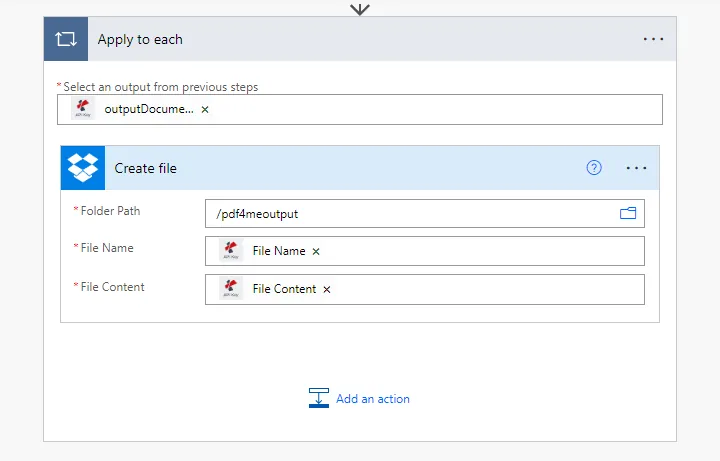
「各項目に適用」コントロールを追加する
このアクションでは複数のファイルが出力されるため、Power Automateの「各項目に適用」アクションを追加して、ファイルを順番に処理するようにしてください。

ファイル作成Dropboxアクションを追加する
出力ファイルを保存するDropboxアクションを追加して設定する 各項目に適用する コントロール。
生成される出力ファイルは以下のようになります。