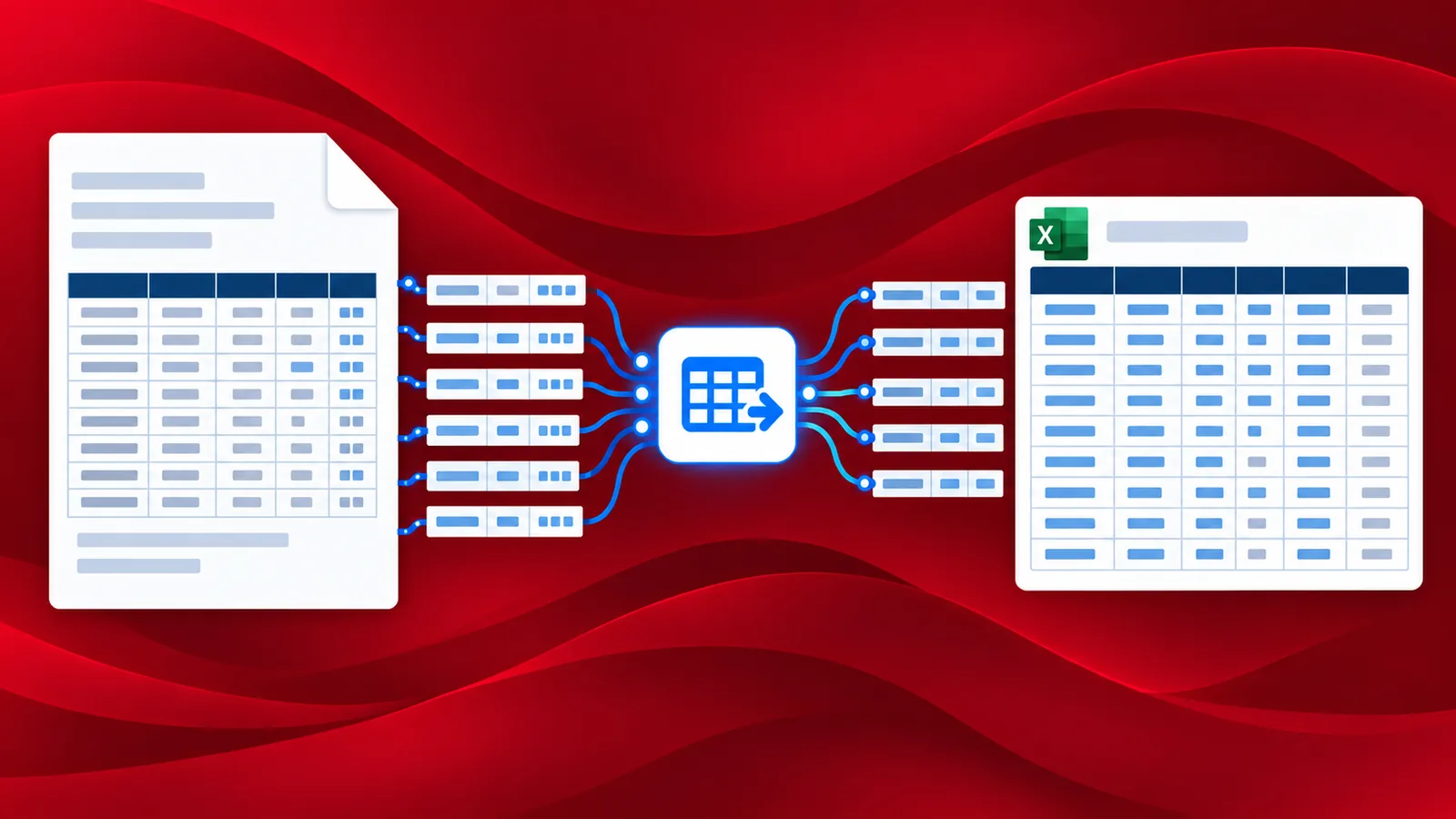
私たちは多くのPDFファイルやスキャン文書を扱っています。領収書、請求書、契約書、報告書、明細書、学術文書など、様々な文書を目にします。編集やさらなる処理のために、これらの文書の一部をWord、Excel、PowerPointなどの他の文書形式に変換したい場合もあるでしょう。表形式データを含むこれらの文書をスプレッドシートに変換するには、高度なOCR機能を備えた高品質のソフトウェアが必要です。
このようなPDF文書をExcelに変換する自動化は、以下の方法で簡単に実現できます。 PDF4meワークフロー 自動化プラットフォーム高度なOCRにより PDFをExcelに変換する ワークフローのアクションを使えば、スキャンした文書も簡単にMicrosoft Excel形式に変換できます。この自動化は、サードパーティとの連携やコーディングなしで作成可能です。
ワークフローを使用してPDFをExcelに変換する方法は?
ドキュメント変換の自動化が非常に簡単になりました。ドキュメント自動化を直接作成するには、 PDF4meワークフローこの場合、どのように作成できるかの例を見てみましょう。 PDFをExcelに変換する 自動化ワークフロー。
トリガーを追加する
まず、追加と設定から始めましょう。 Dropbox トリガーPDF4meのワークフローはGoogleドライブのトリガーにも対応しています。ご自身のワークフローに合ったものをお選びください。

PDFをWordに変換するアクションを追加する
追加して構成します PDFをExcelに変換する PDF4me Workflows のアクション。使用する OCR エンジンの品質に基づいて、2 つの異なる品質プロファイルから選択できます。 下書き そして 高い. 高い 品質プロファイルは、高度なOCRアルゴリズムを使用してスキャンされた画像や文書内のテキストを検出し、最も正確なWordファイルを生成します。

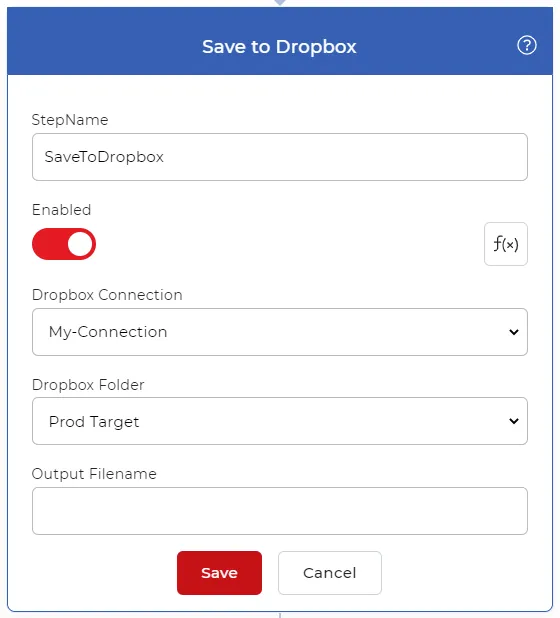
「Dropboxに保存」アクションを追加する
PDF ファイルが処理され、Excel スプレッドシートに変換されたら、ファイルストレージに保存する必要があります。PDF4me でサポートされているさまざまな保存オプションを使用できます。今回のユースケースでは、 Dropboxに保存 アクション。