
Makeは、アプリ間の接続やデータ転送によるビジネスロジックやシナリオの自動化を可能にする、急速に台頭しているノーコードプラットフォームの一つです。MakeにおけるPDF4meの統合は、この新しいテクノロジーを活用し、ユーザーがほぼゼロコードでドキュメントワークフローを自動化できるようにします。
HTMLページは、Webブラウザで表示するために設計されたドキュメントです。印刷、アーカイブ、プレゼンテーションなど、さまざまな目的で、これらのHTMLページをPDFなどの他の表示可能なドキュメント形式で保存したい場合がよくあります。そのためにはHTMLをPDFに変換する必要がありますが、PDF4meを使えば簡単にできます。さらに、変換するページが複数ある場合は、Makeを使ってこの作業を自動化することも可能です。
PDF4meとMakeを使ってHTMLからPDFへの変換を自動化する方法を、具体的なシナリオを例に見ていきましょう。
HTMLからPDFへの変換を自動化するにはどうすればよいですか?
Makeアカウントにログインして開始します PDF4meとの連携による新しいシナリオの作成HTMLページがDropbox内の特定のフォルダに保存されていると仮定しましょう。
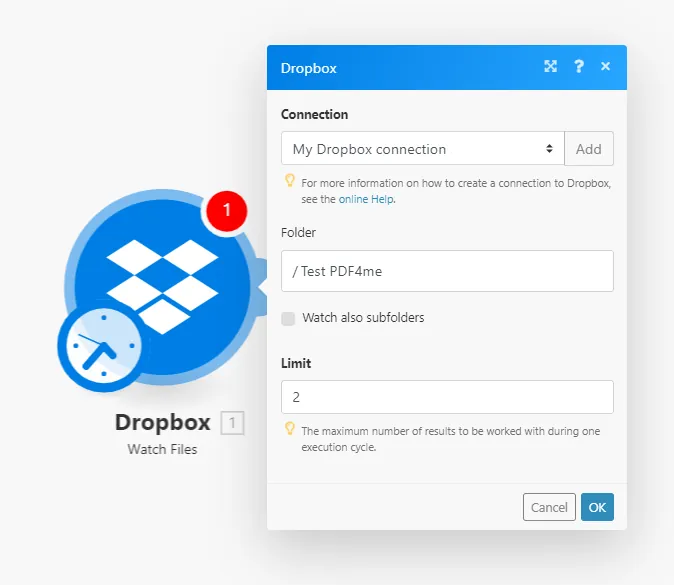
ファイルを監視するDropboxモジュールを作成する
まず、Dropboxモジュールに「ファイルの監視」アクションを追加してください。また、HTMLファイルが保存されるフォルダを指定してください。
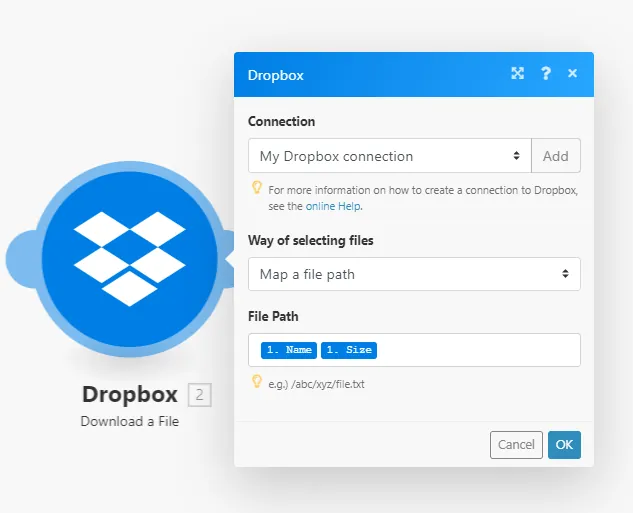
ファイルをダウンロードするためのDropboxモジュールを作成する
前のアクションで設定されたフォルダにファイルが到着したら、そのファイルをダウンロードして次のアクションに渡すための別のモジュールが必要になります。
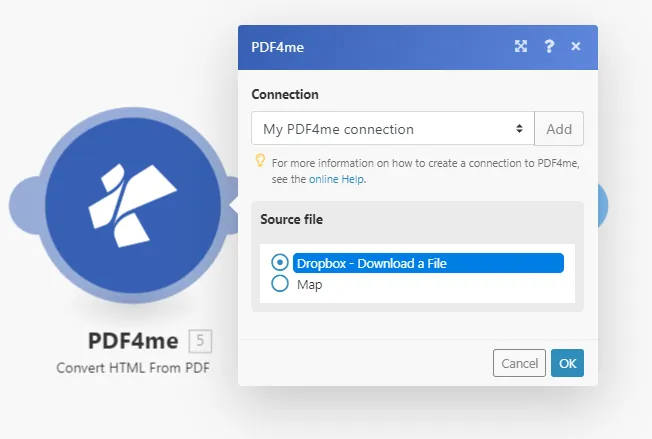
HTMLをPDFに変換するPDF4meモジュールを追加する
アプリ一覧からPDF4meを検索し、HTMLをPDFに変換アクションを持つPDF4meモジュールを追加します。前のDropboxアクションから取得したファイルを入力としてマッピングします。ファイルが受信されると、PDF4meによってHTMLファイルがPDFに変換されます。
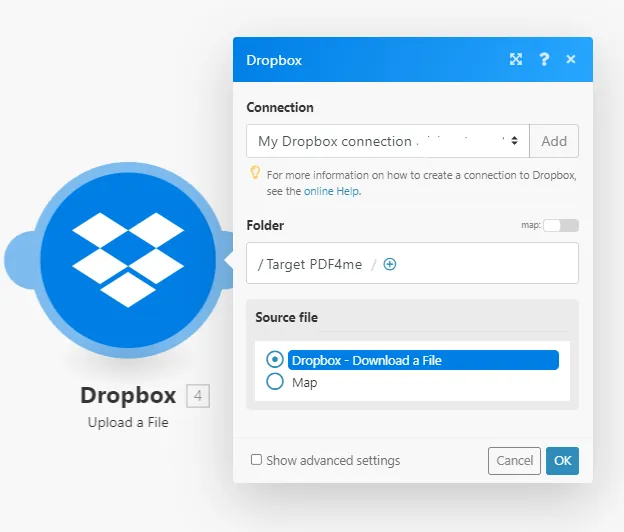
必要なストレージにファイルをアップロードしてください
PDF4meモジュールから出力されたPDFファイルを必要なストレージにアップロードするためのモジュールをもう一つ追加します。このシナリオでは、ファイルのアップロードアクションを持つDropboxモジュールをもう一つ追加してみましょう。
シナリオが完成したら、テストを実行して公開してください。今すぐ自動化を開始して、貴重な時間を節約しましょう!