PDFファイルは多くのデータを保存できるため、サイズが非常に大きくなることがよくあります。PDFファイルのサイズが大きいと、その後の処理、共有、アーカイブが困難になる場合があります。場合によっては、アップロードできるファイルサイズに制限があるオンラインポータルに、サイズの大きいPDFファイルをアップロードすることが難しくなることもあります。
PDF4meワークフロー PDF圧縮アクションPDFを自動化して最大99%まで圧縮できます。品質の低下を最小限に抑えながらPDF圧縮アクションを使用することで、PDFファイルのサイズを縮小し、アップロード、共有、アーカイブ、処理を容易にすることができます。さらに、最大、Web、印刷など、要件に応じてさまざまな最適化プロファイルを選択できます。
ワークフローを使用してPDF圧縮を自動化する方法は?
まず、 ワークフローダッシュボード そして、「ワークフローの作成」ボタンを選択します。

ワークフローのトリガーを追加する
ワークフロー自動化を開始するためのトリガーを作成および構成します。
Googleドライブのトリガーを使ってみましょう。

PDF圧縮アクションを追加する
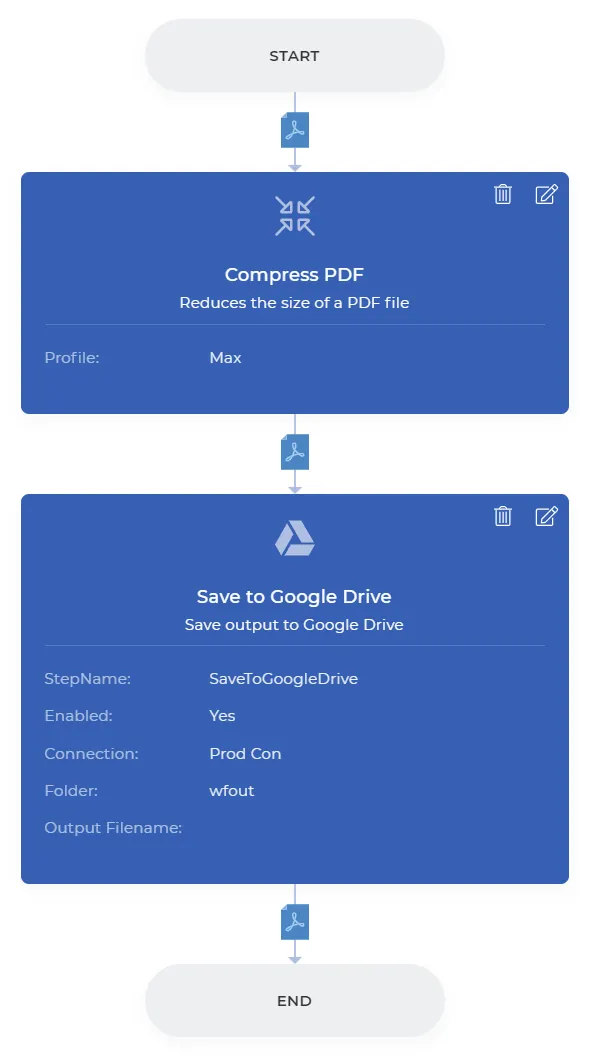
PDF圧縮アクションを追加して設定します。お好みの圧縮プロファイルを選択してください。
- デフォルト - 通常の圧縮、最小限の音質劣化
- マックス - 高圧縮のため、音質が若干低下します。
- ウェブ - 高速ウェブ表示のための線形化PDF
- 印刷 印刷ジョブに最適化

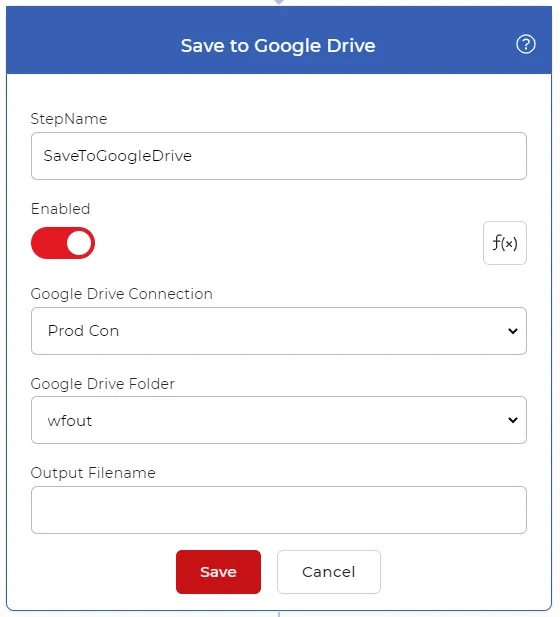
ストレージに保存を追加
出力ファイルを保存するアクションを追加します。 Googleドライブに保存 例えば、
保存して公開 ワークフローの設定が完了したら、サンプルワークフローは次のようになります。