
この新しいデジタル時代において、人々は素敵な瞬間、自然、自撮り写真、そして見逃したくないあらゆる種類の情報を常に記録しています。スマートフォンのおかげで、誰もが写真家になれたのです。最近のスマートフォンのカメラは、高解像度の画像を提供できるレンズを搭載しており、より大きなサイズの写真を作成できます。より多くの画像を少ないデータ量で共有できるように、画像を圧縮することが重要です。
MBやGB単位の大容量画像は、今日では画像を共有する際に非常に重要な問題となっています。メールシステムによっては添付ファイルのサイズに上限があり、モバイルデータ通信量が限られていたり、インターネット接続が遅かったりすると、外部アプリへのアップロードが非常に困難になる場合があります。
ファイルサイズの問題をすべて解決し、デバイスのストレージ容量をできるだけ確保するために、PDF4me Scan and Automationアプリは、モバイルアプリの要件に関連する多くのドキュメントを処理できる優れたソリューションです。このアプリは、デバイス上のドキュメントや画像を圧縮し、コピーを作成しません。非常に軽量なオンラインアプリであり、強力なクラウドインフラストラクチャを介してより安全に変換処理を実行できます。
PDF4me Scan & Automationには、無料のドキュメントスキャン機能が搭載されており、あらゆるドキュメント、名刺、個人文書などをスキャンできます。このアプリは、緊急のニーズに対応するためにドキュメントを処理したり、ワークフローを完了したりする必要がある場合に、いつでもどこでも役立ちます。お気に入りの瞬間を素早く画像としてキャプチャし、圧縮して、他のアプリに切り替えることなく即座に共有できます。


PDF4me Scanアプリを使って画像をキャプチャして圧縮する方法は?
PDF4me Scanアプリから直接画像をキャプチャするか、既にキャプチャ済みの画像をインポートして圧縮・共有することができます。デバイスのファイルシステムから圧縮したい画像を選択し、PDF4meアプリにインポートしてください。デバイスからファイルを選択すると、インポートオプションが表示されます。
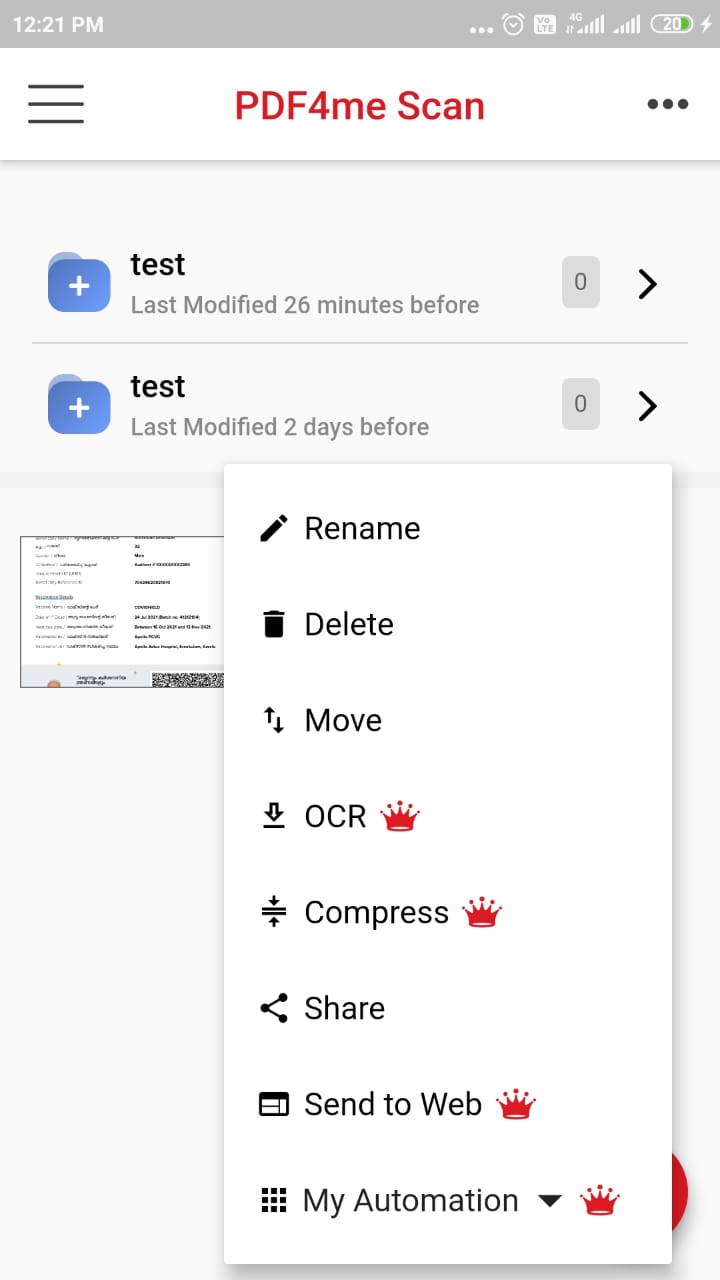
これで、インポートしたドキュメントや画像をPDF4meスキャンアプリ内の目的のフォルダに配置する準備が整いました。フォルダを選択してドキュメントを保存してください。
アプリには様々なオプションが用意されています。圧縮したいファイルをすべて、または一部選択してください。ファイルを選択したら、オプションアイコンをタップすると、選択したファイルに対して実行できる様々な操作の一覧が表示されます。
これらの操作はファイルの種類によって異なります。たとえば、PDFを選択した場合は、圧縮を使用しないため、「PDFに変換」操作は表示されません。同様に、画像やドキュメントの場合は、「圧縮」操作が有効になっているので、それをタップしてください。これで完了です!数秒で、選択したすべてのファイルが圧縮されます。 最小限のファイルサイズで圧縮 そして最高品質。
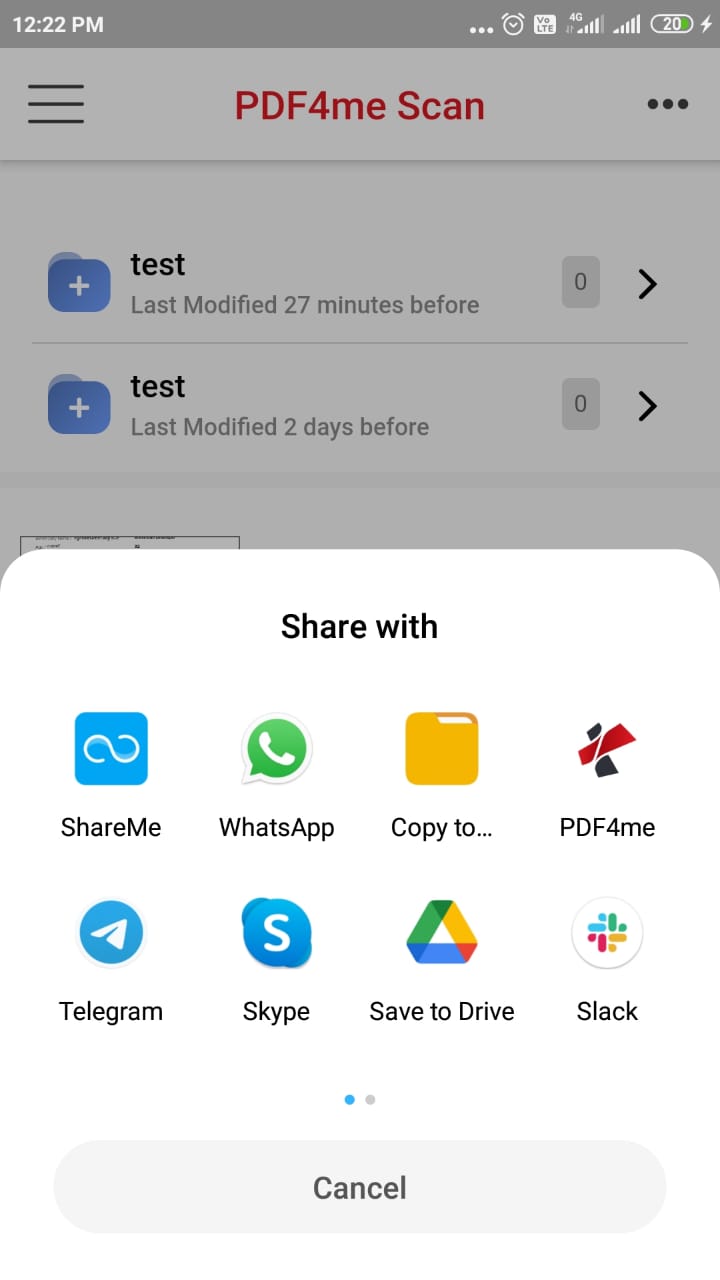
ファイルの圧縮が完了したら、Scan Appの共有オプションを使用して、目的のサービスに直接ファイルを共有できます。
PDF4meは文書処理分野における優れたマーケットリーダーであり、市場には多様な製品と機能を備え、多くのユーザーを抱えています。圧縮とは単にファイルサイズを小さくするだけでなく、圧縮されたように見えないようにファイルの品質を維持する技術でもあります。
素晴らしい!以上が、PDF4meアプリを使って画像を圧縮する方法と、スマートフォンで日々の文書や画像に関するニーズを満たすために、このアプリがいかに重要であるかについての説明です。