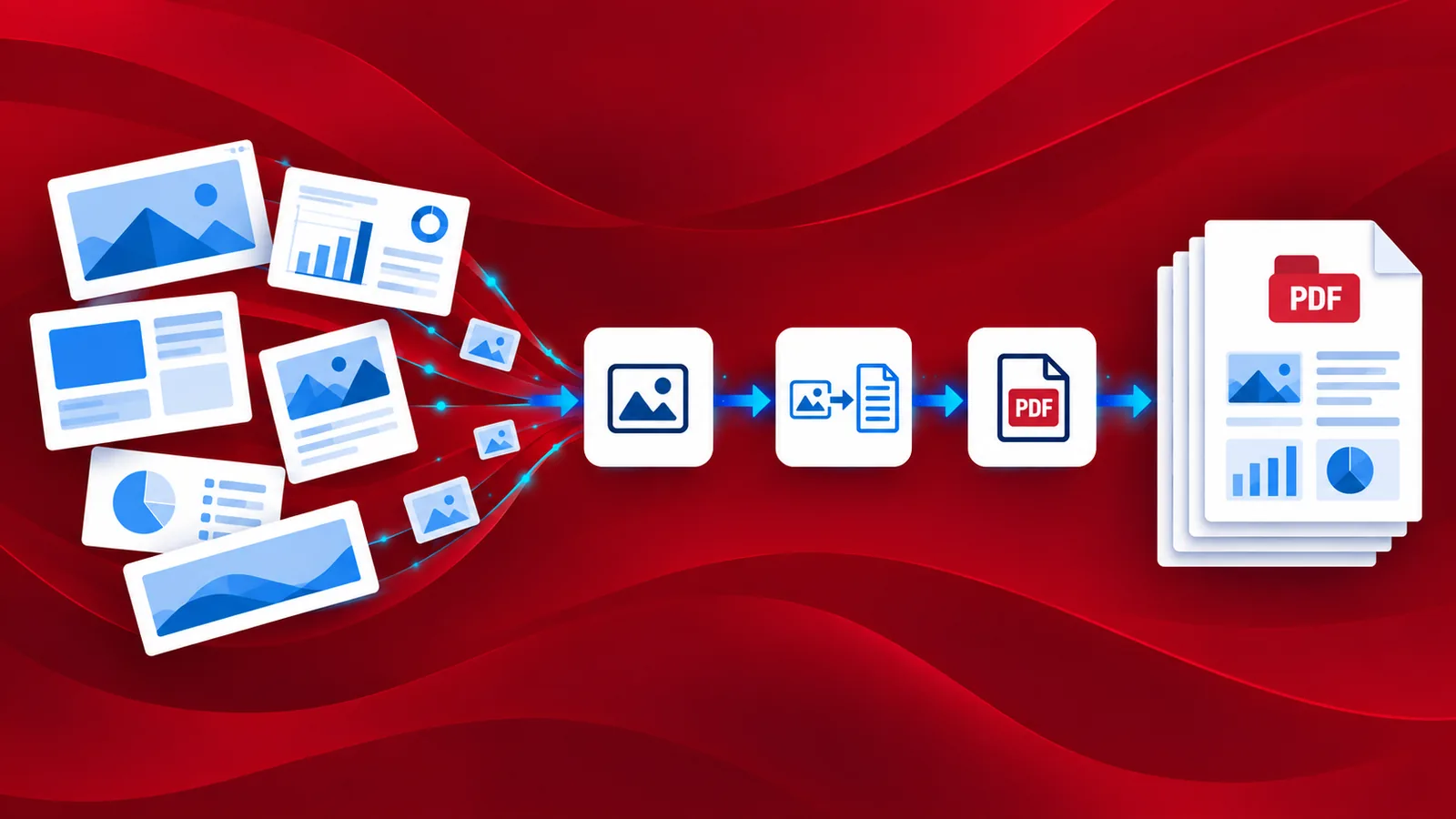
ご存知の通り、ウェブは膨大なデータの集合体です。私たちはウェブを閲覧し、自分にとって関連性の高い多くの情報に出会います。多くの場合、将来の参照やさらなる処理のためにデータを保存する必要があります。このような視覚情報やデータを保存する簡単な方法は、スクリーンショットを撮ることです。私たちは皆、データを保存するためにスクリーンショットを使用し、時にはそれをドキュメントに変換してさらに処理したり共有したりすることもあります。処理する必要のあるスクリーンショットや画像が数百枚にもなると、それらを変換するのは面倒な作業になります。
PDF4meワークフロー は、スクリーンショットや画像を自動的に PDF に変換する最も簡単な方法です。写真やスクリーンショットの整理と共有を簡単にします。 ワークフローの「PDFに変換」アクションを使用するこのアクションは、PNGやJPGといった最も一般的な画像フォーマットをPDFに変換します。自動化にはコーディングは不要で、数回のクリックで簡単に設定できます。
スクリーンショットを自動的にPDFに変換する方法は?
まず、画像をPDFに変換するプロセスを自動化するには、ソースファイルをGoogleドライブやDropboxなどのクラウドストレージに保存する必要があります。ワークフローは、これらのストレージの両方に対してトリガーを設定し、プロセスを自動化します。
それでは、新しいワークフローを作成しましょう。 ワークフローダッシュボードここでは、Googleドライブに保存されているスクリーンショットを変換したい場合の例を見ていきましょう。

トリガーを追加する
Googleドライブのトリガーを追加しましょう。ドキュメントが届くフォルダを設定してください。フォルダにドキュメントが届くたびに、自動化がトリガーされます。

PDFへの変換アクションを追加する
次に追加して有効にします PDFに変換アクションこのアクションは、画像を含む最も一般的なドキュメント形式を変換するために使用できます。

Google ドライブに保存するアクションを追加する
出力ファイルを保存するには、「Googleドライブに保存」アクションを追加します。他のファイルへのリンクも可能です。 PDF OCRのようなアクション 画像内のテキストコンテンツを認識するために、保存操作の前に処理を行う。
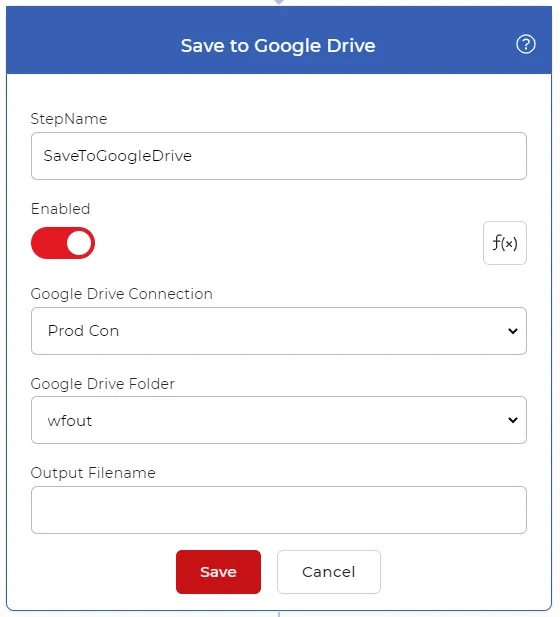
このワークフローでは、新しいスクリーンショットや画像が設定済みのGoogleドライブフォルダにアップロードされるたびに自動的に変換され、出力用に設定したフォルダに保存されます。