
近年、特にPDF形式のデジタル文書を目にする機会が増えています。これらのPDFには様々な情報が含まれている場合があり、その中から特定のデータだけが必要になることもあります。例えば、1つのファイルに複数の請求書が含まれているPDF文書の場合、その請求書を個別のPDFファイルに分割したい場合があるでしょう。
もしあなたが、大量の文書を扱っていて、それらを分割して別々の場所に保存したいと考えているなら、ここはまさにぴったりの場所です。 PDF4meの PDF分割アクション ワークフローから さまざまな方法でPDFファイルを分割し、それを完全に自動化できます。
PDFファイルの分割を自動化する方法は?
それでは、大きなPDFファイルを一定ページ数ごとに定期的に分割するサンプルワークフローを作成して、これを見ていきましょう。
まずは、 PDF4meダッシュボード。
- 選択してください ワークフロー作成ボタン。

ワークフローを開始するトリガーを追加する
自動化を開始するトリガーを追加してください。現在、ワークフローには2つのトリガーが用意されています。
DropboxとGoogle Drive。例えば、Google Driveのトリガーを作成してみましょう。接続を設定し、入力ファイルが保存されるフォルダを選択します。

目的の分割アクションを追加します
必要に応じてファイルページを分割するために、PDF分割アクションを追加して設定します。
ワークフローは 3 種類の分割を提供します -
- ページ番号で分割 指定したページ番号で複数のPDFファイルに分割します。

- 分割定期 一定ページ数経過後、定期的に複数の文書に分割する。

- バーコードで分割 - ページ上のバーコード情報に基づいて、PDFファイルを複数のPDFファイルに分割します。
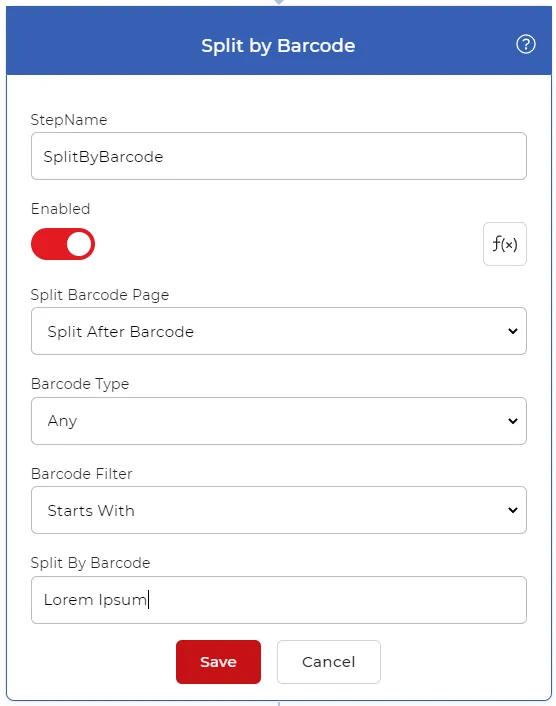
For Each Document コントロールを追加する
Split アクションは複数のドキュメントを生成するため、 各ドキュメントの制御 出力ファイルを一つずつ処理する必要があります。その他の処理はすべてこの制御内に含める必要があります。

「保存」アクションを追加する
出力ファイルはクラウドストレージに保存する必要があります。今回のユースケースでは、 Googleドライブに保存 アクション。
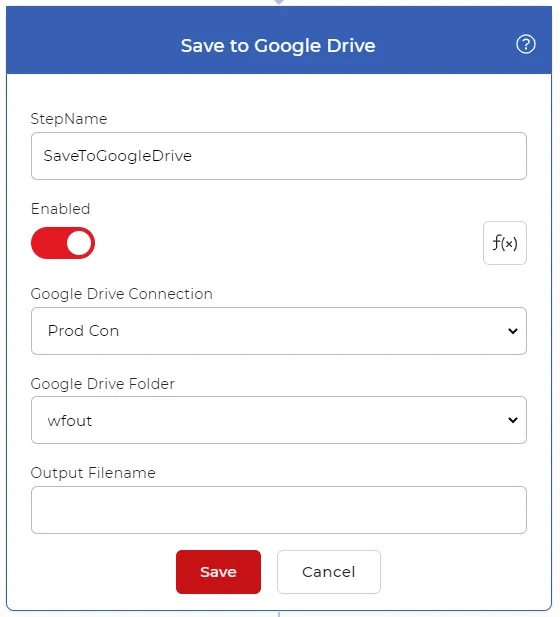
これで、トリガーで設定されたGoogleドライブフォルダ内で新しいファイルが検出されるたびに、そのファイルが取得され、設定されたアクションを使用して分割され、Googleドライブ内の設定済みフォルダに保存されます。