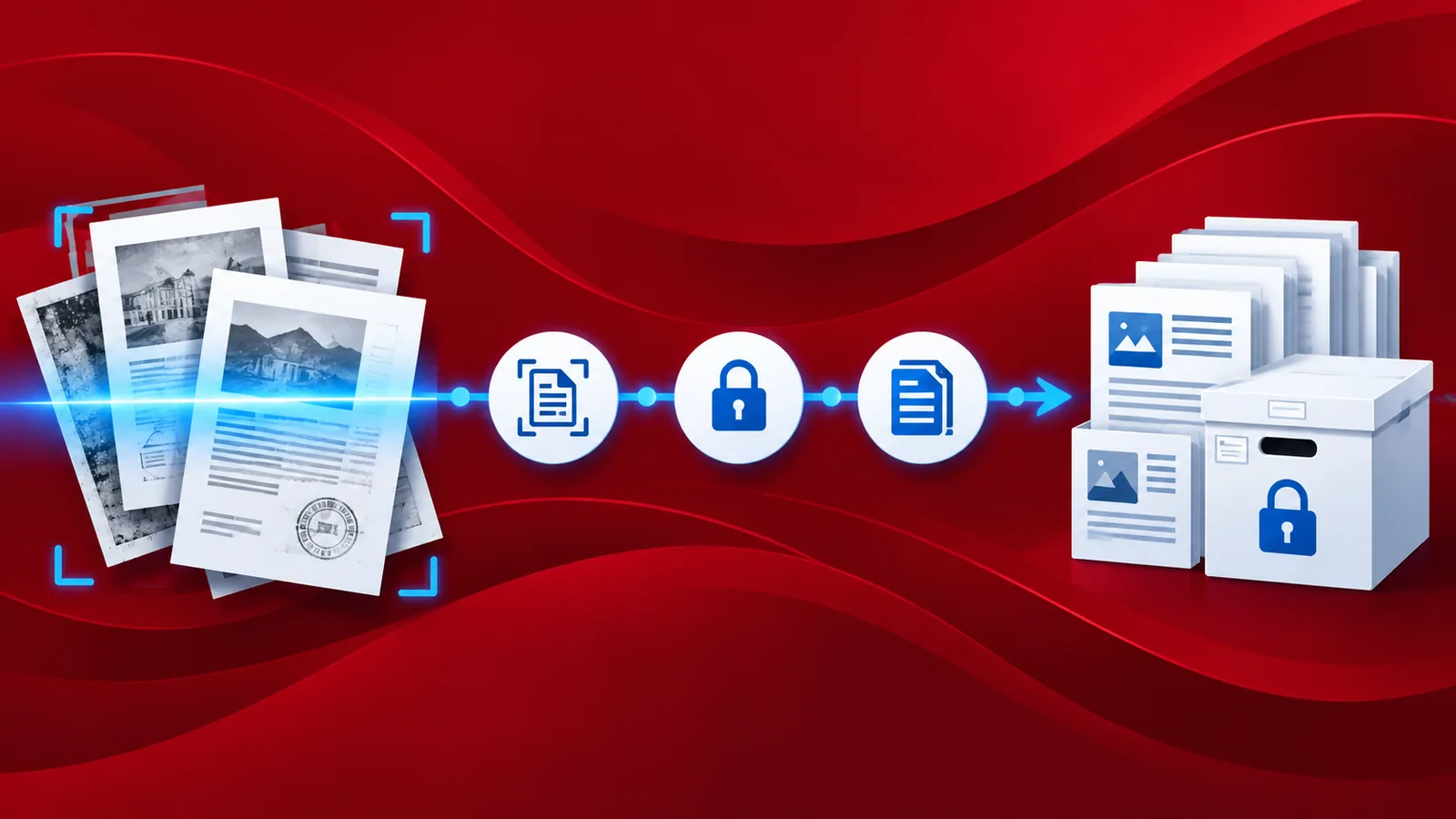
私たちは皆、将来のために保存しておく必要のある重要な文書を持っています。紙の文書は、さまざまな要因により常に紛失のリスクがあります。そのため、これらの文書をスキャンまたはキャプチャしてデジタル化し、長期保存することが重要になります。文書のスキャンは、スマートフォンのカメラで文書を鮮明に撮影するか、アプリを使用して適切なスキャンを作成することで、モバイルデバイスを使用して作成できます。 PDF4me スキャン&自動化。
文書のスキャンや画像からPDFファイルを作成したら、長期保存のために処理することができます。そのためには、PDFファイルに対して2つの処理を行う必要があります。1つ目はOCRを使用してテキストを認識し、2つ目はPDF/A形式に変換して、長期間保存した後でも使用できるようにすることです。 PDF4meワークフロー 自動化プラットフォーム このプロセス全体を自動化し、数百、数千もの貴重な文書をアーカイブすることができます。
スキャンした文書をアーカイブするにはどうすればよいですか?
PDF4meワークフロー自動化機能を使えば、文書のアーカイブを効率的に自動化できます。このプロセスでは、スキャンした文書を収集し、必要に応じてPDF OCRを適用し、スキャンした文書からPDF/Aファイルを作成します。文書アーカイブのワークフロー例を見てみましょう。
ワークフローのトリガーを追加する
ワークフローを開始するには、DropboxまたはGoogle Driveのトリガーを追加して設定します。この例では、Dropboxトリガーを設定します。スキャンしたドキュメントが後続の処理に使用できるフォルダをマッピングします。

PDF OCRアクションを追加する
多くの場合、これらの PDF 文書内のテキストを認識する必要があるかもしれません。そのためには、 PDF OCR ワークフローのアクションまた、この操作では、文書内に認識されないテキストが含まれている場合にのみ処理を実行するオプションも選択できます。

PDF/A 作成アクションを追加
PDF/A 準拠により、これらのドキュメントは PDF ソフトウェアまたはビューアを使用してオリジナルとまったく同じようにレンダリングおよび取得できることが保証されます。 PDF/A を作成する アクション適合レベルまたはバージョンを選択し、残りのフィールドをトリガー出力にマッピングします。

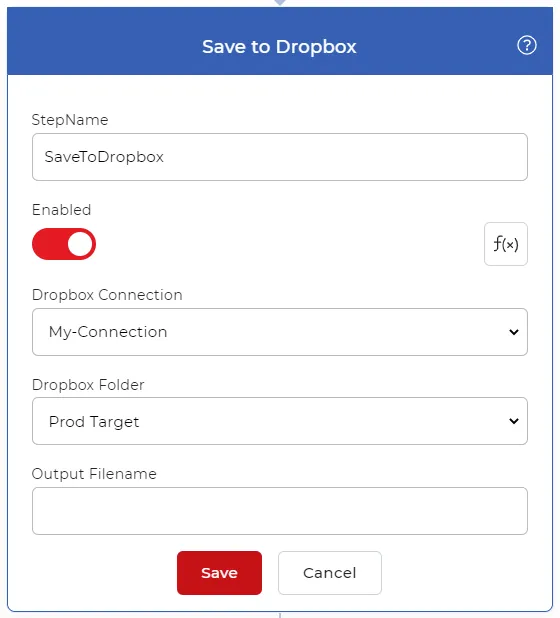
「Dropboxに保存」アクションを追加する
PDFファイルがアーカイブ用に処理されたら、ファイルストレージに保存する必要があります。PDF4meでは、さまざまな保存オプションがサポートされています。今回のユースケースでは、「Dropboxに保存」アクションを追加して設定してみましょう。