
透かしとは何ですか?
透かし 識別用の画像、テキスト、またはパターンを、意図的に別の画像に重ね合わせることで、元の文書が許可なく複製または使用されることを困難にする。外部からの改ざんや無断使用を防止するため、様々な文書、請求書、切手、通貨、その他のビジネス文書に用いられてきた。
PDF4me を使用すると、PDF ドキュメントに追加してセキュリティと真正性を高めるテキスト透かしを作成できます。自動化して PDFにテキストスタンプを追加するには PDF4meワークフロー豊富な設定オプションが用意されており、透かしの外観、スタイル、色、位置、透明度を設定できます。コーディング不要で、PDFへの透かしの追加を自動化できます。
PDFにテキスト透かしを追加する方法は?
テキスト透かしを作成して追加します ワークフロー 簡単な手順で。 まず、 ワークフローダッシュボード。
- 「ワークフローの作成」ボタンを選択します。

ワークフローを開始するトリガーを追加する
自動化を開始するためのトリガーを作成します。現在、ワークフローにはDropboxとGoogleドライブの2つのトリガーが用意されています。例えば、Dropboxトリガーを作成してみましょう。
接続を設定し、入力ファイルが保存されるフォルダを選択してください。

テキスト透かしの追加アクションを追加して構成します。
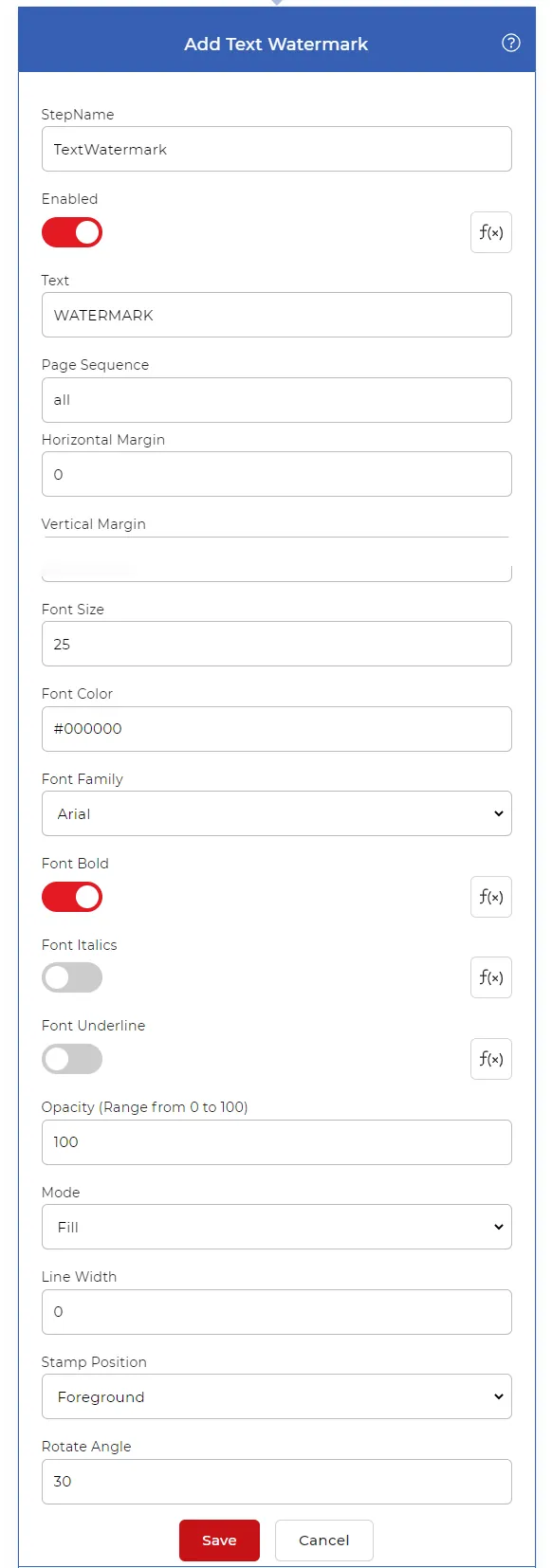
テキスト透かしアクションを追加し、必要なすべてのパラメーターを設定してください。
「保存」アクションを追加する
出力ファイルはクラウドストレージに保存する必要がありました。私たちのユースケースでは、次のように設定します。 Dropboxに保存 アクション。

設定済みのソースフォルダ内で新しいPDFファイルが検出されるたびに、自動化処理がトリガーされます。アップロードされたドキュメントは設定済みの処理手順で処理され、出力結果は数秒以内に保存されます。