
Makeはアプリ同士を連携させ、手動で行っていたプロセスを自動化し、貴重な時間を節約できる論理的なワークフローに変換します。アプリ間でデータを24時間365日転送・変換することで、Makeはプロセスを自動化し、最も重要なタスクに集中できるようにします。一方、PDF4meは、面倒で単調な文書作成作業を自動化し、ビジネス向けに高品質な文書を安全に生成することを可能にします。
PDF4meを使えば、PDFファイルにテキストスタンプを作成したり、画像を透かしとして追加したりできます。MakeとPDF4meを組み合わせれば、テキストまたは画像の透かしでPDFファイルを保護できます。さらに、MakeのPDF4meアクションを使えば、PDFファイルやPDFに挿入した画像も保護できます。 詳細については、ドキュメントをご覧ください。。
クラウドストレージに保存されているPDFファイルにバーコードを追加するケースを見てみましょう。
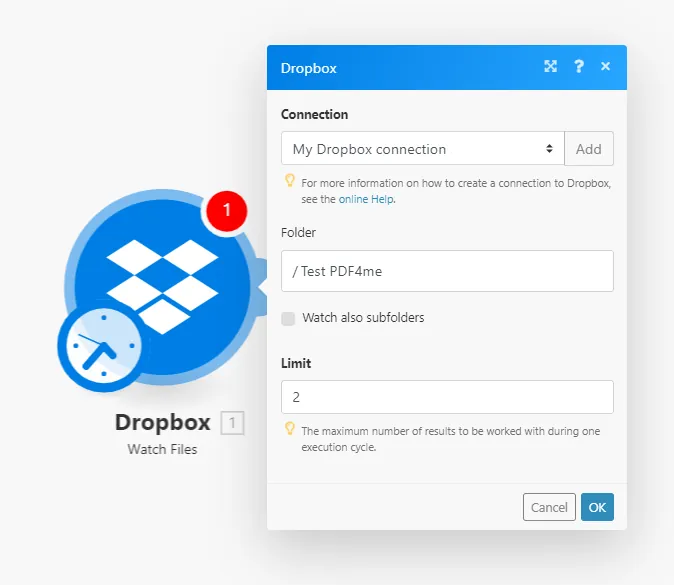
ステップ1:Dropboxのファイル監視アクションを追加する
まず、Makeシナリオを開始するためのトリガーが必要です。Dropboxモジュールを追加して、特定のフォルダ内の新規ファイルを監視しましょう。フォルダ内に新しいPDFファイルが検出されると、シナリオがトリガーされます。
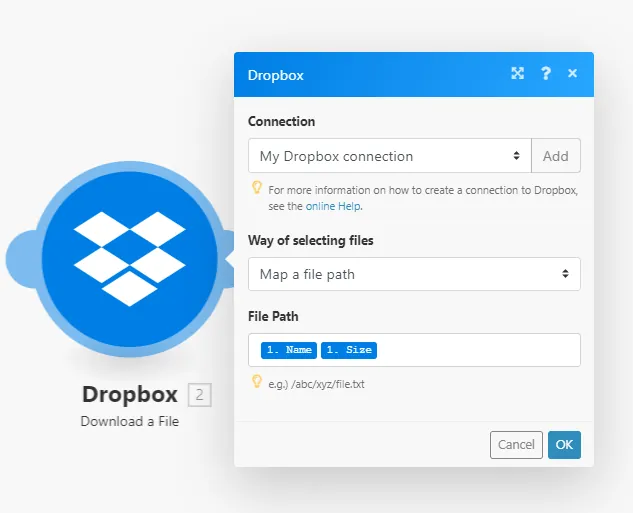
ステップ2:Dropboxのファイルダウンロードアクションを追加します。
新しいファイルが検出されると、トリガーは次のアクションを設定し、処理のためにファイルをダウンロードします。
ステップ3:テキストスタンプまたは画像スタンプモジュールを追加する
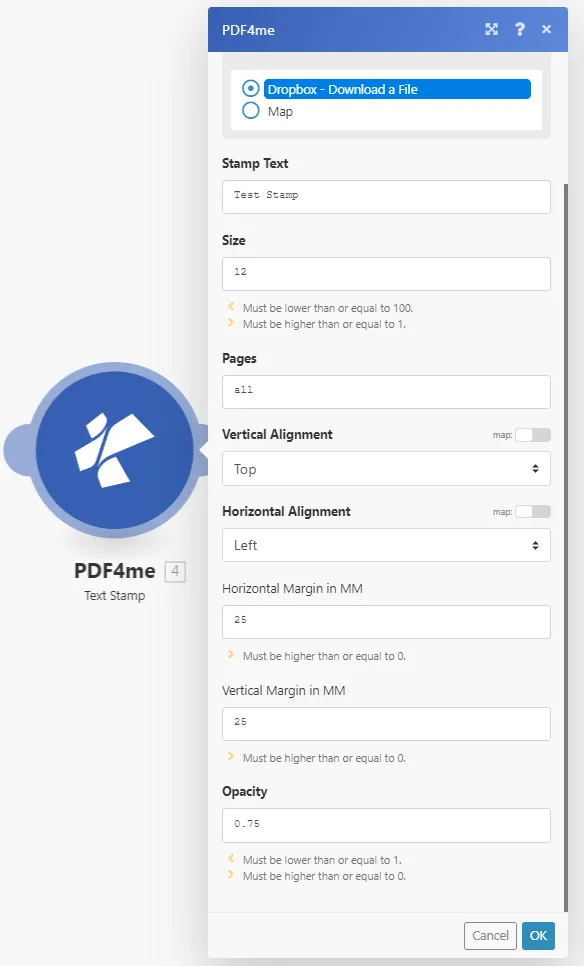
ファイルがダウンロードされたらすぐに、PDF4meモジュールを追加します。選択したテキスト透かしまたは画像透かしを追加するモジュールを追加します。
テキストスタンプのパラメータ
- スタンプテキスト
- サイズ
- ページ
- アライメント
- マージン
- 不透明度
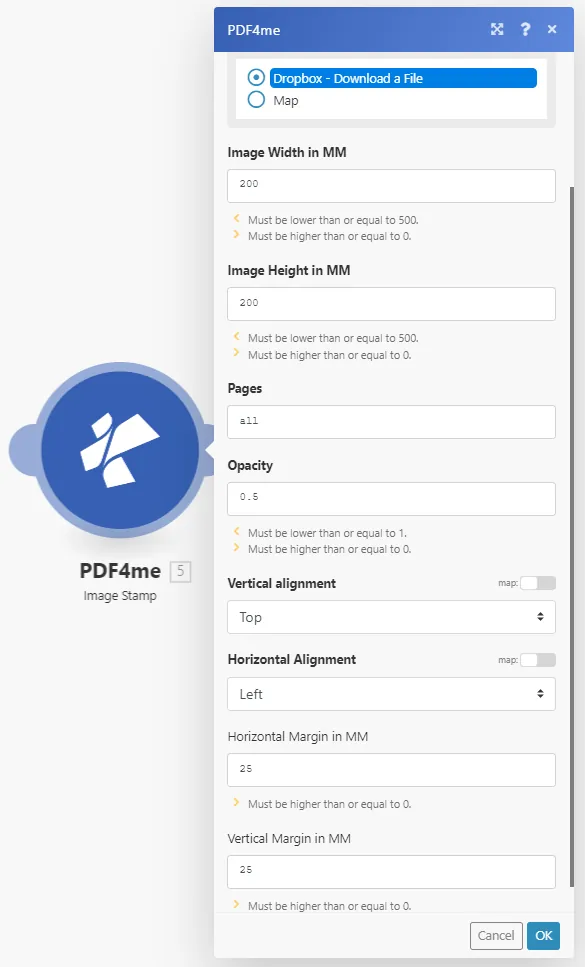
画像スタンプのパラメータ
- 画像サイズ
- ページ
- アライメント
- マージン
- 不透明度
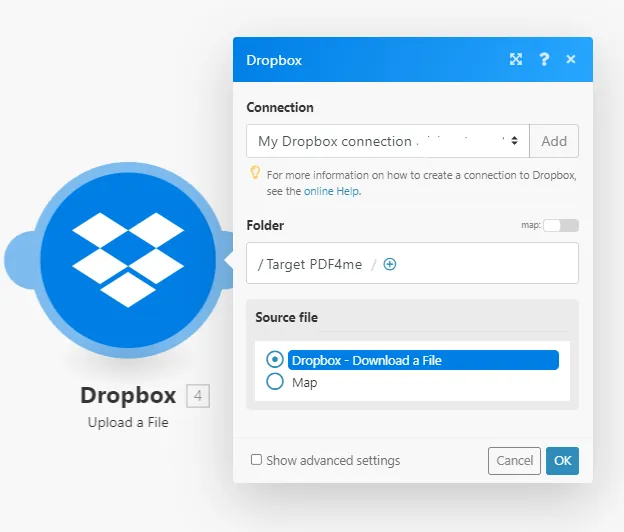
ステップ4:ファイルのアップロード用にDropboxモジュールを追加する
透かしやスタンプの追加が完了したら、PDF4meアクションから出力されたファイルをアップロードし、特定のDropboxフォルダに保存できます。
また、 オンラインでスタンプまたは透かし機能をお試しください ぜひその効果を実感してください。素敵な透かしをどんどん作成して、大切な文書のセキュリティ保護に活用しましょう。