
仕事やビジネスにおいては、透かしや画像スタンプを追加したい文書が何百とあるかもしれません。文書にテキスト、検証情報、画像、ロゴなどを追加したい場合もあるでしょう。請求書を支払い済みとして認証したり、文書を下書き、コピー、承認済み、機密などとして認証したりしたい場合もあるかもしれません。テキスト透かしは、法律文書、ビジネス文書、その他の契約書を外部からの改ざんから保護する上で重要な役割を果たすことがよくあります。
PDF4meとZapierの連携 特定の操作を行うことで、テキストと画像の両方の透かしを追加できます。この記事では、PDFファイルにテキストスタンプを追加する方法について説明します。 の PDFにテキスト透かしを追加する アクション Zapierを使えば、簡単な設定でこのプロセスを自動化できます。Zapierにはすぐに使えるテンプレートが用意されているので、このZapをすぐに試すことができます。それでは、ウォーターマークを追加するZapのアクションを設定する方法を見ていきましょう。
Zapierを使ってPDFに透かしを入れる方法は?
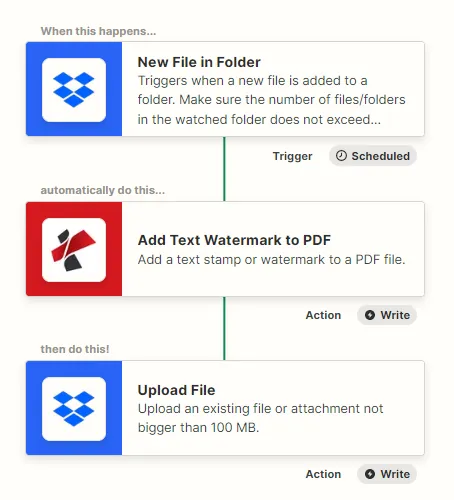
透かしを追加したり、それを自動化したりするのは簡単な作業ではありません。しかし、PDF4meとZapierを連携させれば、このプロセスを簡単な手順で自動化できます。Dropboxに保存されているPDFドキュメントにテキストスタンプを追加する例を見てみましょう。
Dropboxトリガーを追加する
Dropboxトリガーを追加して設定し、ファイルを監視し、ソースファイルがマッピングされたソースフォルダに到達したらすぐにZapを開始するようにします。
PDF4meにテキスト透かしを追加するアクションを追加する
PDF4meの「テキスト透かしを追加」アクションを追加して設定します。透かし、テキスト、サイズ、色、位置、その他のフィールドを必要に応じて設定します。 PDF4meアクションのドキュメントをお読みください。 パラメータを適切に設定する方法を知るため。
ファイルのアップロードアクションを追加する
処理済みのファイルをクラウドストレージに保存するために、Dropboxへのファイルアップロードアクションを追加します。出力ファイルを保存するフォルダを指定してください。