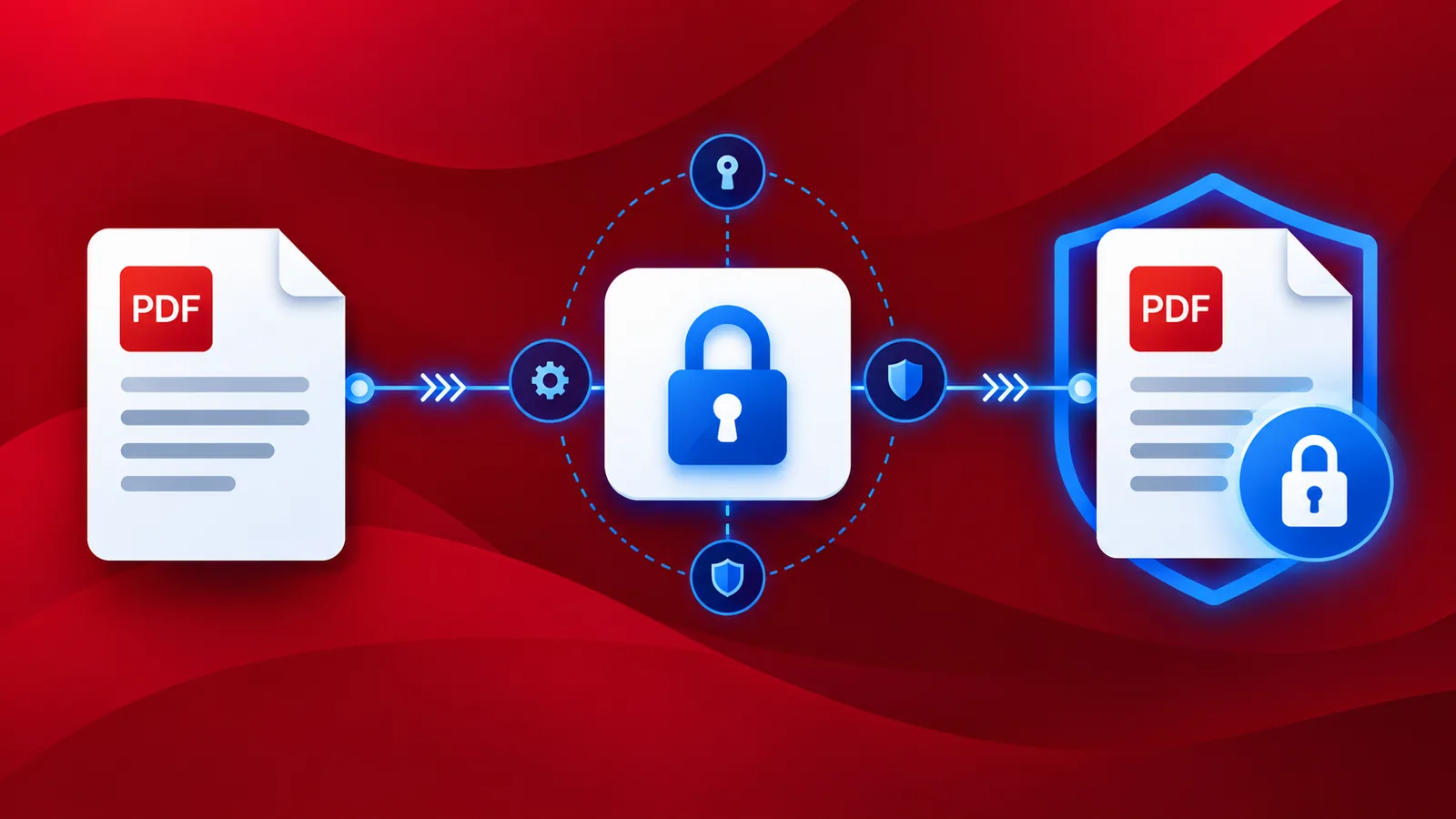
データセキュリティは、通信が始まって以来、常に懸念事項でした。データをどれだけ安全に保管しても、追加のセキュリティ対策を講じることは常に賢明です。特にビジネス文書、中でも機密文書に関しては、パスワードで保護することが常に最善策です。これは、PDF4meの自動化プラットフォームであるワークフローで自動化できます。
大切なPDFファイルをパスワードで保護し、クラウドストレージに保存しましょう。PDFファイルの保護とプライバシーは、あらゆるデータ転送において不可欠です。PDFにパスワードを追加することは、ファイルの改ざんを防ぐ確実な方法です。PDF4me ワークフローにおける PDF 保護アクション 外出先でもPDFファイルにパスワードを設定するのに役立ちます。
PDFにパスワードを自動的に追加する方法は?
このワークフローを自動化するために、まずは新しいワークフローを作成することから始めましょう。 PDF4meダッシュボード。

ワークフローを開始するトリガーを追加する
自動化を開始するトリガーを追加してください。現在、ワークフローには2つのトリガーが用意されています。
DropboxとGoogle Drive。例えば、Google Driveのトリガーを作成してみましょう。接続を設定し、入力ファイルが保存されるフォルダを選択します。

PDF 保護アクションを追加する
「PDFの保護」アクションを追加して、すべてのPDFファイルに任意のパスワードを追加してください。アクション内でパスワードを設定します。

「保存」アクションを追加する
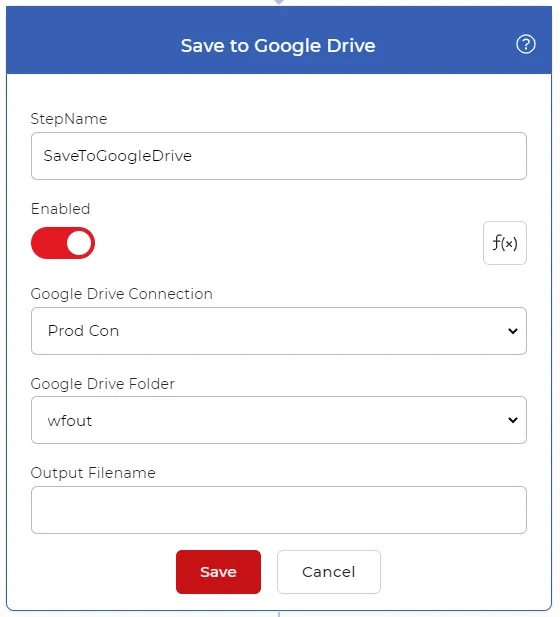
出力ファイルはクラウドストレージに保存する必要があります。今回のユースケースでは、 Googleに保存 行動を起こせ。