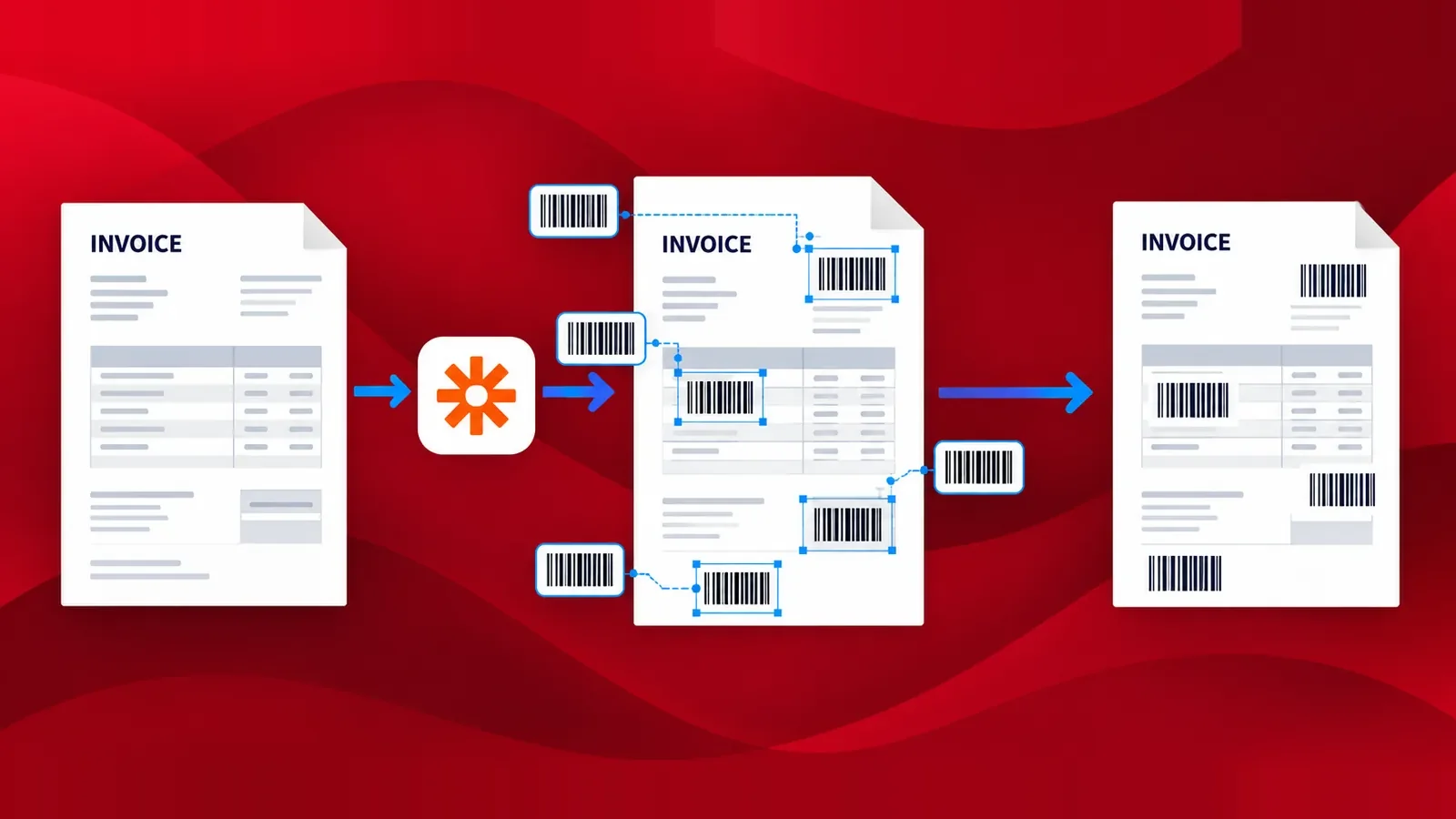
デジタル世界ではバーコードの人気が高まっています。機械で読み取り可能なデータを埋め込むことができるため、多くのプロセスを自動化するのに便利です。データ転送プロセスを迅速化するために、さまざまな業界でバーコードやQRコードが使用されています。複数のバーコードやQRコードが貼付された商品もよく見かけます。多数の文書に複数のバーコードを貼付する場合、自動化が必要になります。
PDF4meとZapierの連携 PDF ドキュメントに複数のバーコードを追加するプロセスを自動化できます。 PDFにバーコードを追加する Zapier の他のストレージ アプリと連携して、このストレージからドキュメントにバーコードを自動的に追加するアクションを実行します。上記のロジックを Zap で構成する方法の例を見てみましょう。
PDFに複数のバーコードを追加する方法は?
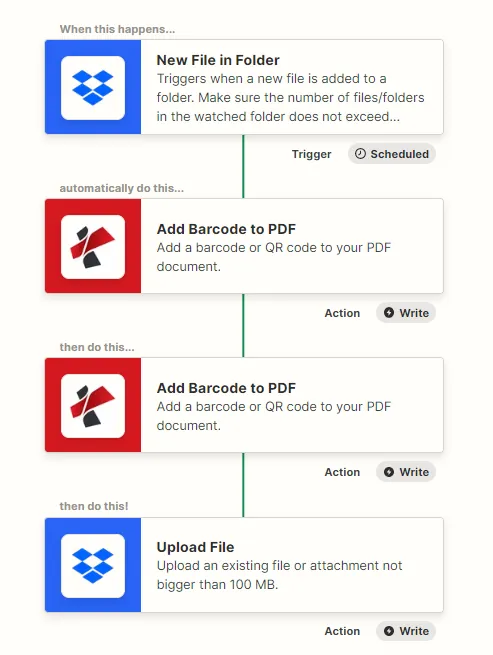
このプロセスを自動化するZapを作成するには、ストレージアプリとPDF4meとの連携という2つの接続が必要です。入力ファイルの保存先として、Zapierに登録されている任意のストレージアプリを選択できます。この例では、Dropboxストレージを使用します。
トリガーを追加する
Dropboxトリガーを追加して設定し、ファイルを監視し、ソースファイルが設定済みのフォルダに到達したらすぐにZapを開始するようにします。
PDF4meを追加 バーコードを追加アクションを追加
追加して構成します バーコードを追加 PDF4meのアクション。追加したいバーコードまたはQRコードの種類を選択し、その位置とサイズを設定します。 バーコードの追加に関するドキュメントをお読みください。 アクション内のパラメータを設定する方法を知るため。
ファイルのアップロードアクションを追加する
処理済みのファイルをクラウドストレージに保存するために、Dropboxへのファイルアップロードアクションを追加します。出力ファイルを保存するフォルダを指定してください。