
Makeを使えば、アプリ同士を接続してプロセスを自動化し、論理的なワークフローに変換して時間を節約できます。アプリ間でデータを24時間365日転送・変換することで、Makeはプロセスを自動化し、最も重要なタスクに集中できるようにします。一方、PDF4meは、これまで手作業で行っていた面倒な文書管理作業をすべて自動化できる、必須の文書管理スイートです。
PDF4me を使用すると、バーコードを生成して PDF ファイルに追加できます。最も一般的なタイプのバーコードを作成し、Make と PDF4me を使用して PDF ファイルへの追加を自動化できます。さらに、Make の PDF4me アクションを使用して、PDF を結合したり、バーコードを読み取り、PDF にテキストや画像を追加したりできます。詳細については、ドキュメントをご覧ください。 テキストスタンプ そして 画像スタンプ。
クラウドストレージに保存されているPDFファイルにバーコードを追加するケースを見てみましょう。
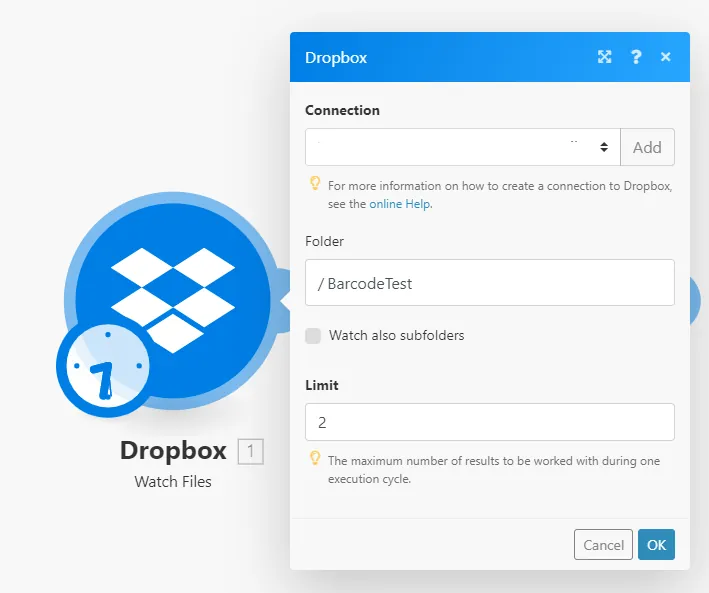
ステップ1:Dropboxのファイル監視アクションを追加する
まず、Makeシナリオを開始するためのトリガーが必要です。Dropboxモジュールを追加して、特定のフォルダ内の新規ファイルを監視しましょう。フォルダ内に新しいPDFファイルが検出されると、シナリオがトリガーされます。
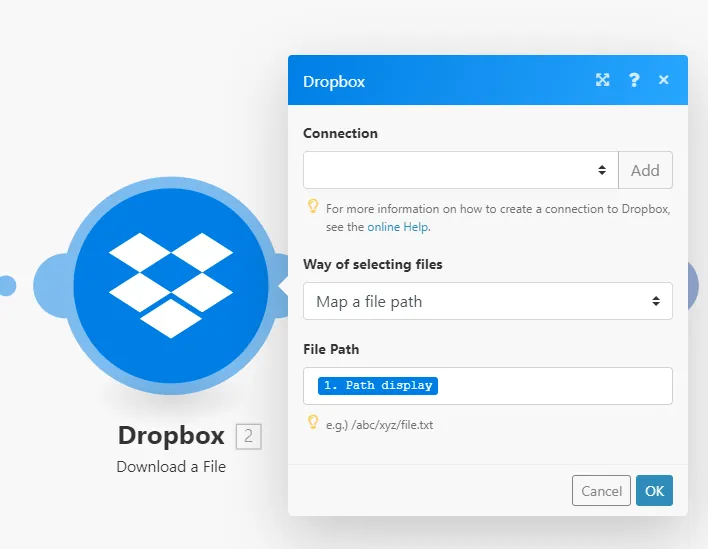
ステップ2:Dropboxのファイルダウンロードアクションを追加します。
新しいファイルが検出されると、トリガーは次のアクションを設定し、処理のためにファイルをダウンロードします。
ステップ3:PDF4meでバーコードまたはQRコードを追加する
ファイルのダウンロードが完了したらすぐに、PDF4meモジュール「PDFにバーコードを追加」を追加します。必要に応じてすべてのパラメータを設定してください。
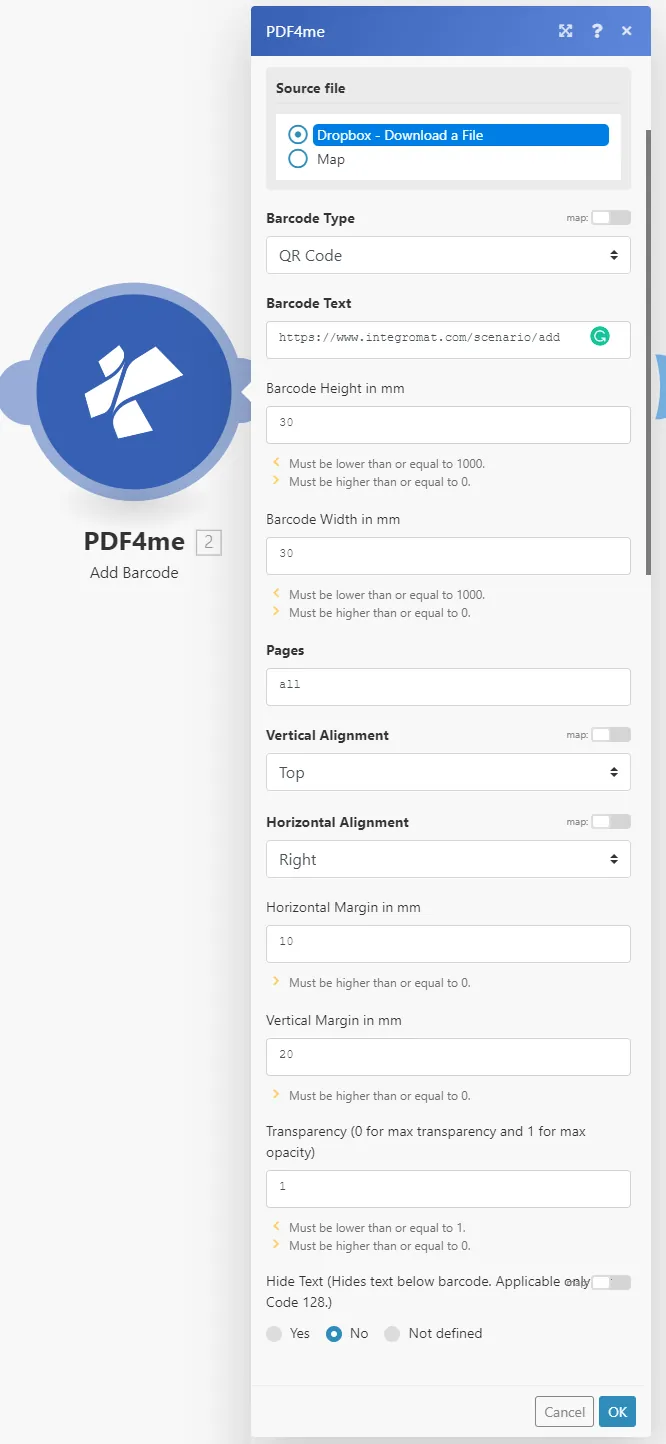
- バーコードテキスト
- バーコードの種類
- ページ
- 垂直位置
- 水平位置
- 垂直マージン
- 水平余白
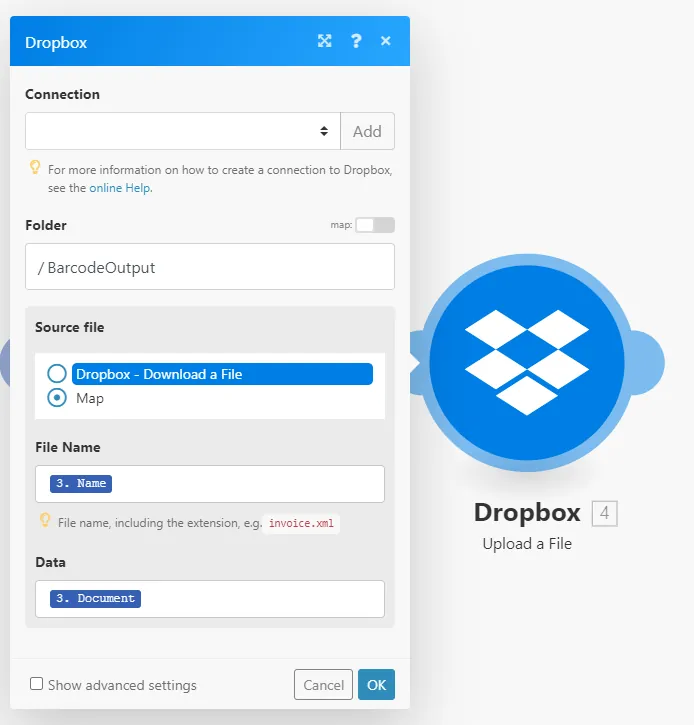
ステップ4:Dropboxのファイルアップロードアクションを追加する
出力結果をアップロードし、Dropbox内の任意のフォルダに保存してください。
お気軽に オンラインでバーコード追加機能をお試しください 仕組みを確認してみましょう。正確なバーコードやQRコードを作成して、機械で読み取り可能な情報をビジネス文書に埋め込むことができます。