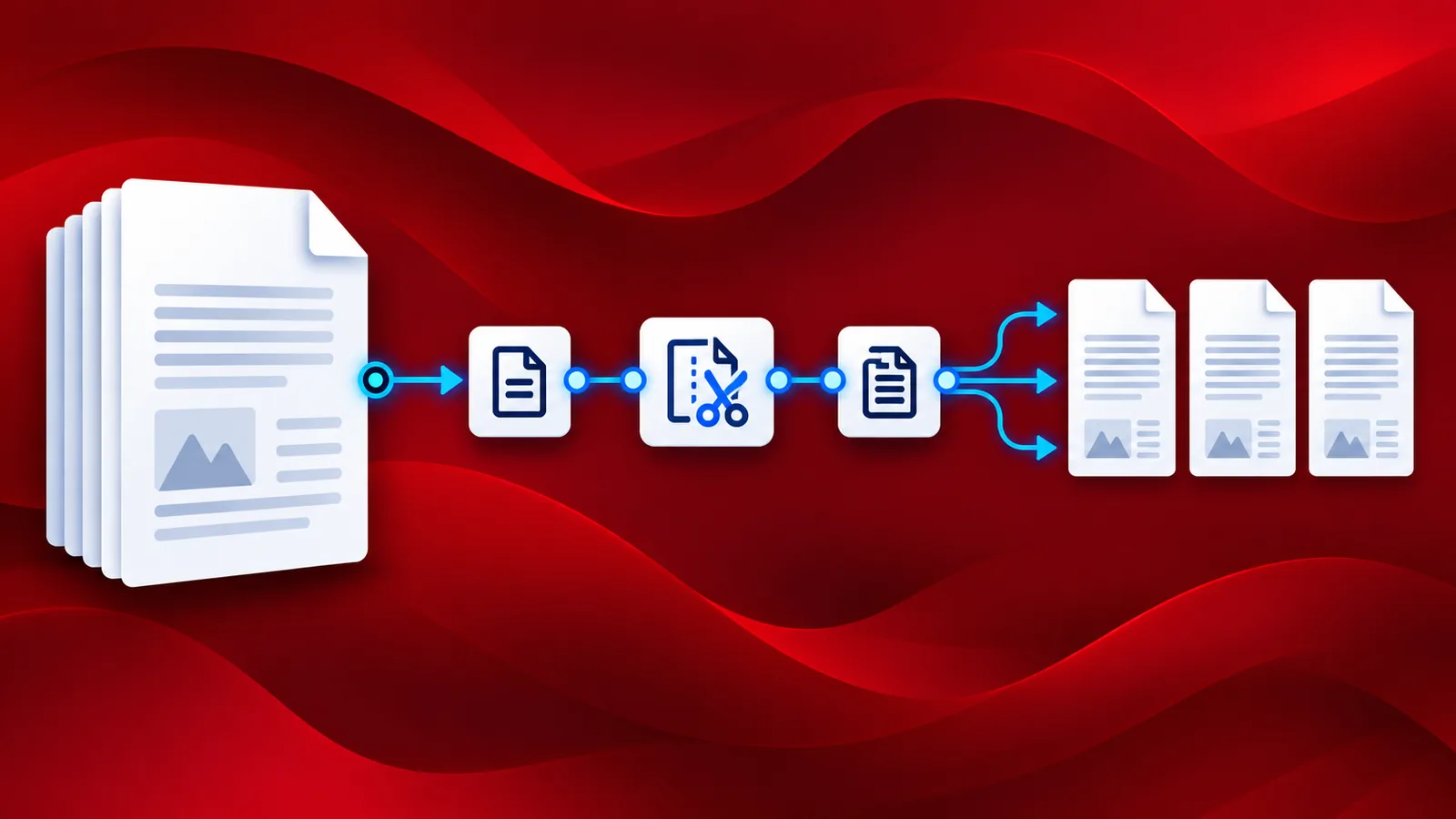
I documenti digitali hanno dimensioni diverse. Alcuni tipi di documenti hanno molte pagine. Alcune di queste pagine potrebbero essere superflue o ripetitive. Potrebbe essere necessario separare queste pagine dai documenti PDF per un utilizzo successivo o per processi specifici. Ad esempio, i contratti commerciali legali contenenti termini e condizioni, preventivi, SLA, ecc., potrebbero richiedere la suddivisione di tutte queste pagine in diversi documenti PDF per l'elaborazione da parte di ciascun reparto.
I flussi di lavoro di PDF4me ti permetteranno di automatizzare questo processo con una configurazione semplice e senza bisogno di integrazioni di terze parti. Utilizza le azioni di divisione PDF di PDF4me . PDF4me supporta 3 tipi di azioni di divisione. Analizziamole con l'aiuto di un flusso di lavoro di esempio.
Come automatizzare la divisione di un PDF tramite flussi di lavoro?
È possibile dividere i file PDF in diversi modi. Le azioni di divisione di PDF4me consentono di suddividere i documenti PDF secondo le proprie esigenze. Iniziamo creando un flusso di lavoro e vediamo come automatizzare questo processo.
Aggiungi un trigger
Iniziamo aggiungendo e configurando un trigger Dropbox . I flussi di lavoro di PDF4me supportano anche i trigger di Google Drive. Puoi scegliere liberamente quello più adatto al tuo flusso di lavoro.

Aggiungi il tipo di azione di divisione PDF di cui hai bisogno
Come già accennato, possiamo dividere i file PDF secondo le vostre specifiche esigenze.
- Dividi per numero di pagina - In questo caso, specifica dopo quale pagina il PDF deve essere diviso.

- La seconda opzione è "Dividi ricorrenti ": in questo caso, le pagine verranno suddivise in gruppi in base al numero di pagine specificato. Ad esempio, inserendo 2, il PDF verrà suddiviso ogni 2 pagine, ovvero dopo la seconda, la quarta, la sesta pagina e così via.

- La terza opzione è Dividi per codice a barre : questa azione offre diverse opzioni per filtrare il testo del codice a barre: inizia con, termina con, contiene e uguale a. Inserisci il testo insieme a questo filtro per identificare il codice a barre con un testo specifico.
Azione di divisione per codice a barre per flusso di lavoro diviso
Aggiungi un ciclo For Each
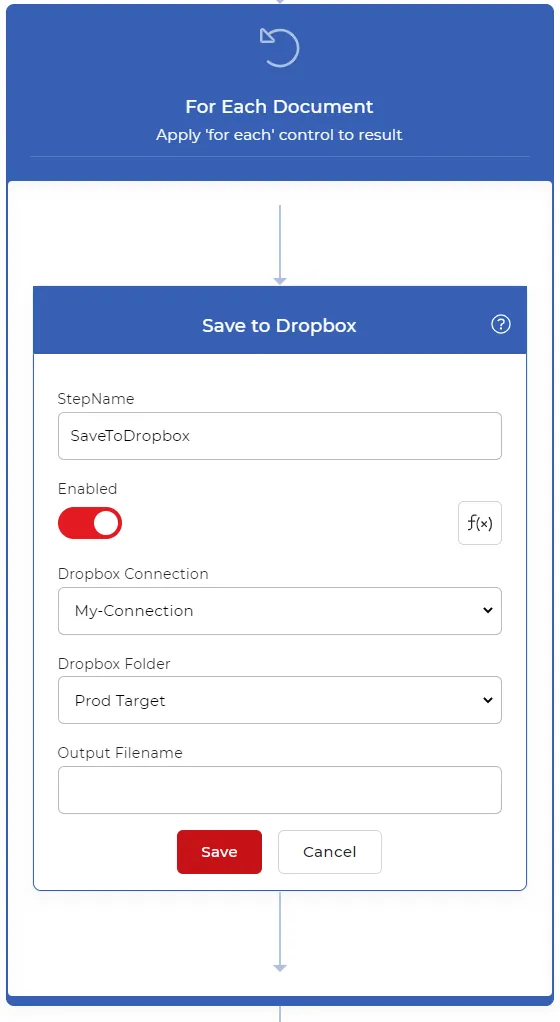
Una volta completate le configurazioni di Split, aggiungete un controllo " Per ogni" per gestire l'output di più file. Tutte le azioni per gestire questi file devono essere aggiunte all'interno del controllo "Per ogni".

Aggiungi l'azione Salva su Dropbox
Una volta suddiviso il PDF, i file risultanti devono essere salvati in un servizio di archiviazione. PDF4me offre diverse opzioni di salvataggio. Nel nostro caso, aggiungiamo e configuriamo un'azione "Salva su Dropbox" .