
Integra PDF4me con Make per connetterti alle app, automatizzare i processi documentali e trasformarli in scenari che ti faranno risparmiare tempo prezioso. Trasferisci i dati dei documenti tra app e sistemi di archiviazione per creare scenari logici. Make automatizzerà questi scenari, permettendoti di concentrarti sulle attività più importanti. PDF4me ti consente inoltre di automatizzare le attività documentali più ripetitive e noiose e di generare in modo sicuro documenti di alta qualità per la tua azienda.
Se gestisci quotidianamente molti documenti digitali, potresti trovarti nella situazione di dover dividere le pagine di un documento per creare più file. Dividi facilmente i PDF con Make, utilizzando una delle tante azioni di PDF4me per automatizzare le attività sui documenti. Crea un nuovo scenario per dividere i file PDF e automatizza il processo con le chiamate di automazione di PDF4me. Poiché l'automazione viene eseguita tramite interfaccia cloud, i tuoi dati sono al sicuro e i processi sono più veloci.
Vediamo un esempio in cui vogliamo dividere i nuovi file PDF che arrivano in una cartella di Dropbox e salvarli, dopo averli divisi, in un'altra cartella specificata all'interno di Dropbox.
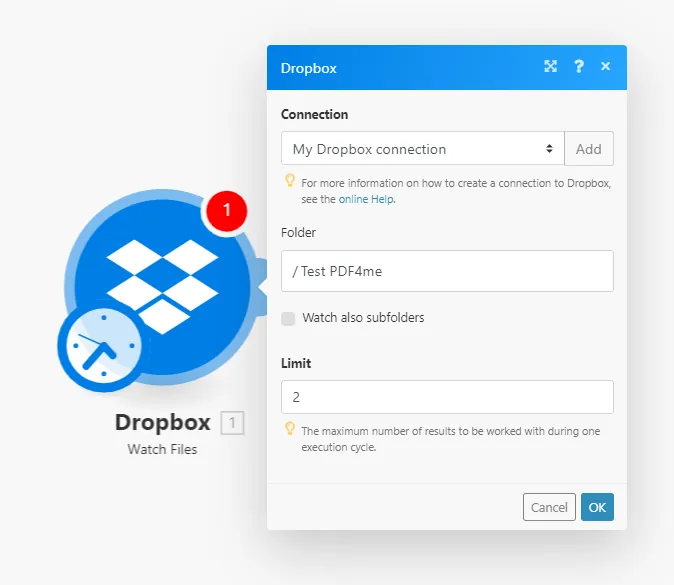
Passaggio 1: Aggiungi un'azione di monitoraggio dei file di Dropbox
Per automatizzare il processo, è necessario attivare uno scenario Make. Innanzitutto, aggiungi un modulo Dropbox per monitorare i nuovi file in arrivo in una cartella. Ogni volta che viene rilevato un nuovo file PDF nella cartella mappata, lo scenario viene attivato.
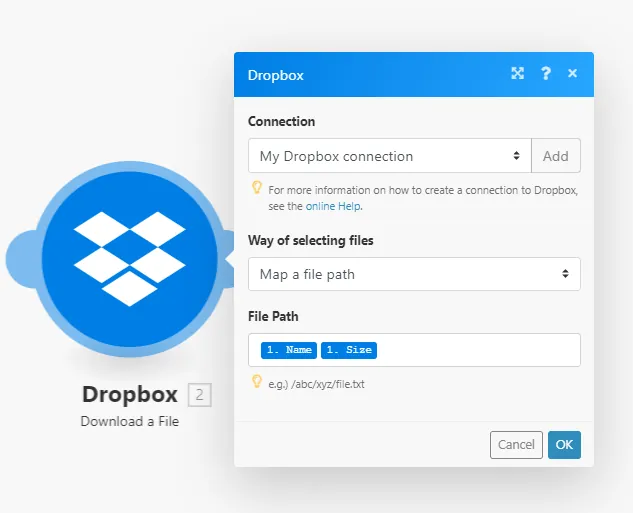
Passaggio 2: Aggiungi un'azione per scaricare i file da Dropbox.
Non appena un nuovo file arriva nella cartella, lo scenario viene attivato. Ora dobbiamo trasferire il file all'azione successiva per elaborarlo. Pertanto, è necessario aggiungere un nuovo modulo Dropbox per il download del file.
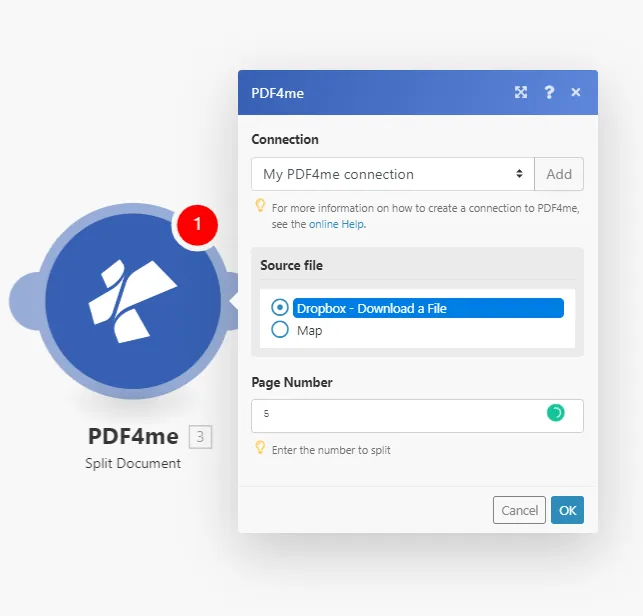
Passaggio 3: Aggiungere un modulo PDF diviso
Aggiungi il modulo Dividi PDF e specifica i numeri di pagina per la suddivisione del documento.
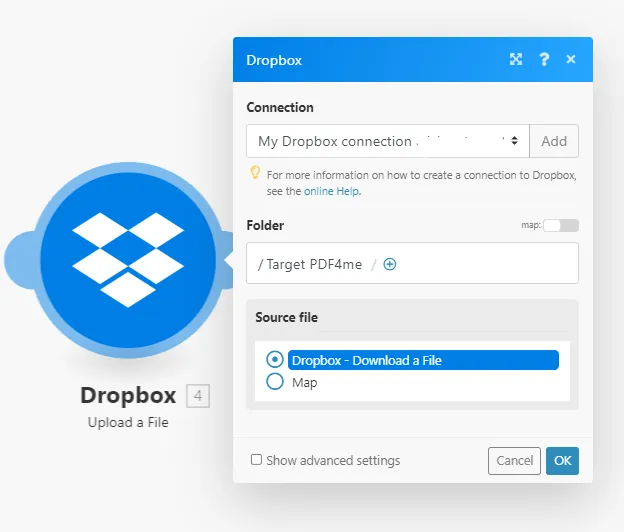
Passaggio 4: Aggiungere il modulo Dropbox per caricare il file
Una volta completata la divisione, i file risultanti devono essere caricati nuovamente in una cartella Dropbox. Aggiungi un modulo di caricamento Dropbox e configura la cartella di destinazione.
Inoltre, prova online la nostra funzione Dividi e verifica come funziona nel tuo caso. Puoi anche provare altre funzioni come Unisci, Comprimi, Converti, Aggiungi codice a barre, Proteggi, Aggiungi filigrana e altro ancora, e creare scenari per avere il pieno controllo dei tuoi documenti.