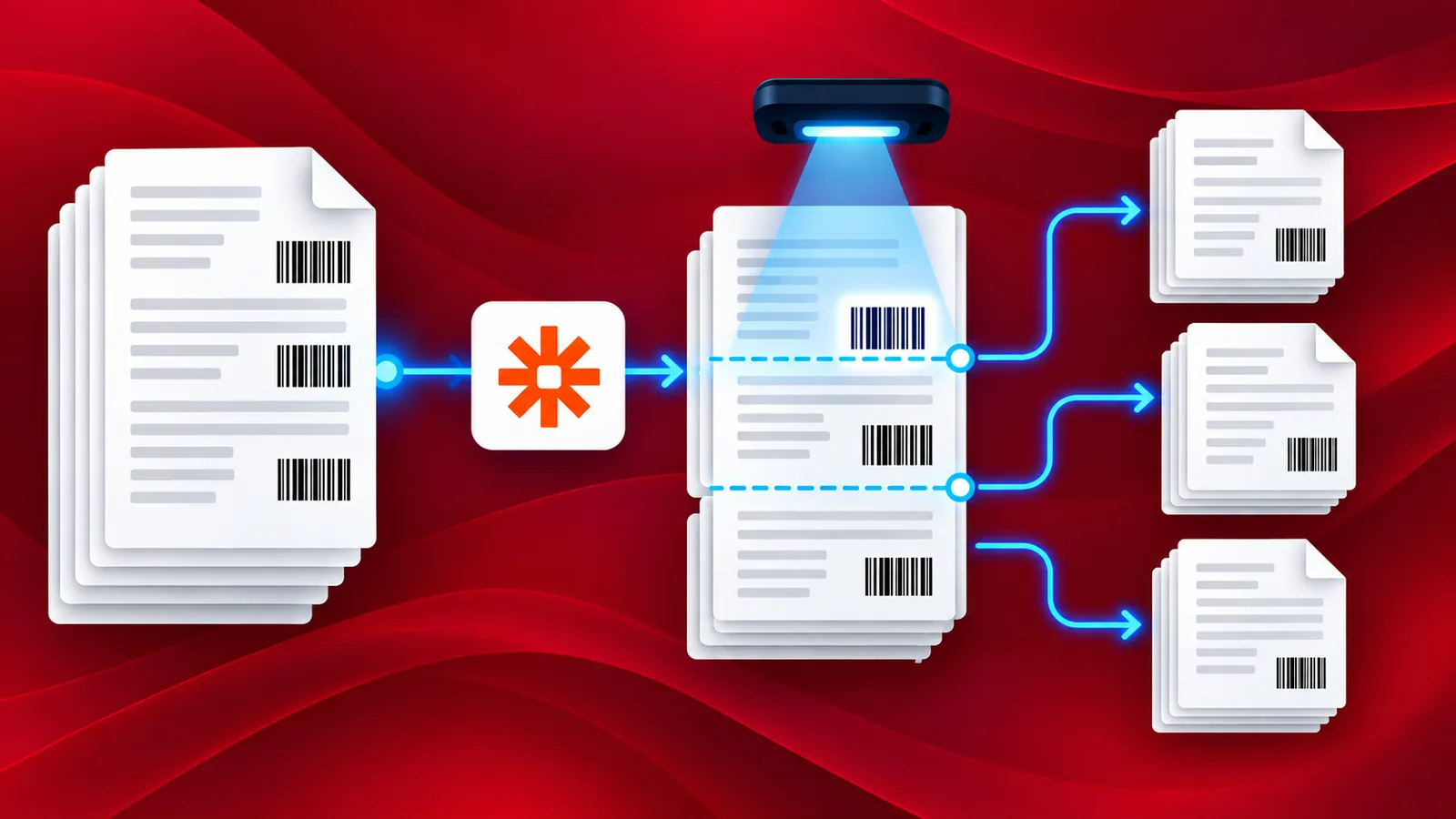
Molti documenti PDF, come fatture, preventivi, ricevute, bollette, ecc., possono contenere codici a barre o codici QR. Potrebbe essere necessario dividerli in corrispondenza della pagina in cui è presente il codice a barre. La funzione "Dividi per codice a barre" di PDF4me consente di farlo con semplici impostazioni. Se si conosce il testo o parte di esso contenuto nel codice a barre, è possibile automatizzare la divisione della fattura con questa app Zapier .
Con l'integrazione di PDF4me per Zapier , è possibile dividere i documenti in vari modi. In questo articolo, ci concentreremo su come dividere i documenti PDF filtrando in base al testo incorporato nei codici a barre o nei codici QR in essi contenuti. Utilizzando l' azione "Dividi per codice a barre" di Zapier, è possibile automatizzare la divisione dei file PDF tramite codici a barre.
Come automatizzare la suddivisione dei dati per codice a barre con Zapier?
Analizziamo il caso specifico in cui vogliamo dividere un PDF in più file PDF utilizzando PDF4me Zapier, basandoci su un codice a barre. Questa funzione di divisione tramite codice a barre supporta la maggior parte dei tipi di codici a barre, rendendola adatta a un ampio utilizzo.
Aggiungi un trigger
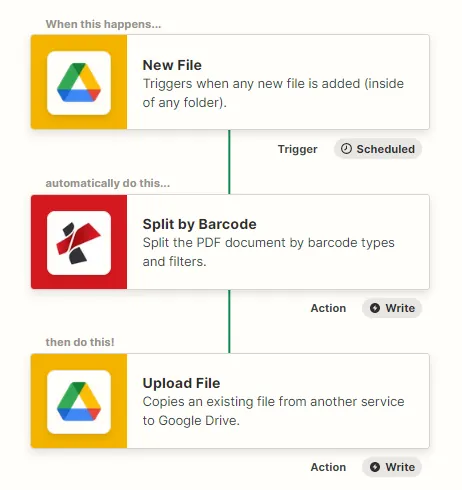
Aggiungi e configura un trigger di Google Drive per avviare l'automazione non appena vengono rilevati nuovi file nella cartella configurata. Lo Zap si attiva quando i file PDF raggiungono la cartella configurata. Puoi utilizzare qualsiasi trigger tu preferisca per avviare lo Zap.
Aggiungi e configura l'azione Dividi per codice a barre
Dopo aver completato la sezione "Trigger", fai clic su "Nuovo passaggio". Aggiungi l'azione "Dividi per codice a barre" da PDF4me e configura tutti i parametri richiesti.
Mappa i campi di input con l'azione Dividi per codice a barre Configura i dati del codice a barre nell'app File - Inserisci il contenuto del file PDF da Dropbox
Nome del file - Nome del file da Dropbox
Testo del codice a barre - Dati testuali nel codice a barre da filtrare e suddividere
Filtro codice a barre - Opzioni di filtro per il testo presente nel codice a barre.
- Inizia con
- Termina con
- Contiene
- Tipo esatto di codice a barre - Seleziona il tipo di codice a barre.
- Qualsiasi tipo
- Solo matrice di dati
- Solo codice QR
- Dividi la pagina del codice a barre - Scegli come deve avvenire la divisione.
- Prima del codice a barre
- Dopo il codice a barre
- Rimuovere la pagina contenente il codice a barre
Aggiungi un'azione per salvare l'output
Aggiungi un'azione "Salva file" da Google Drive per salvare i file di output nella cartella desiderata. Una volta elaborati, i file verranno caricati automaticamente in questa posizione.