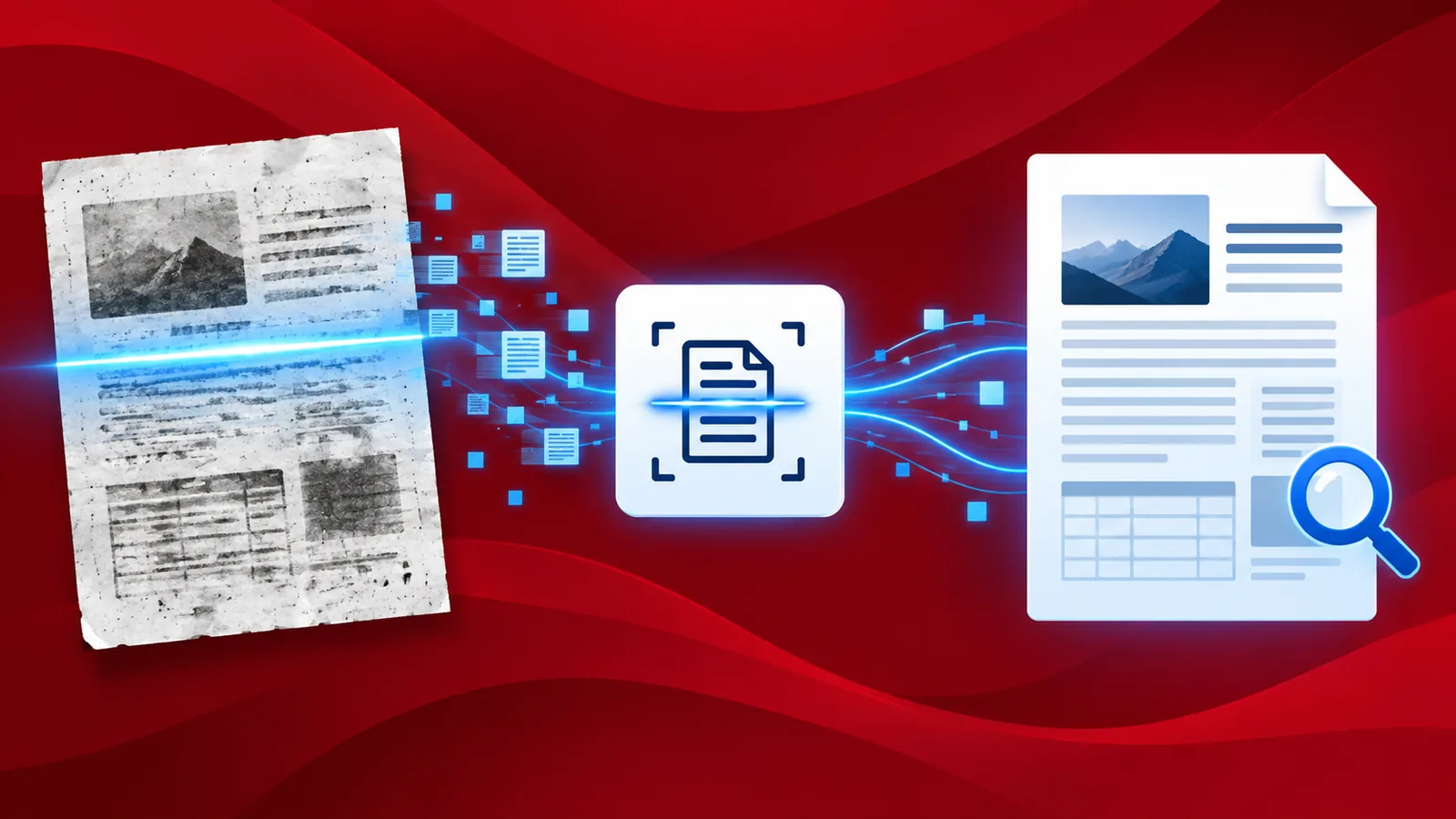
Acquisiamo molte immagini di documenti o superfici con testo per estrarre dati o per consultarli in seguito. Questo può avvenire tramite la semplice fotocamera del telefono o con uno scanner per documenti. Convertire i documenti o le immagini scansionate in file PDF con testo ricercabile è fondamentale per la loro successiva elaborazione. Per rendere i PDF ricercabili, la tecnologia più utilizzata è il riconoscimento ottico dei caratteri (OCR) .
PDF4me offre un servizio di OCR per PDF che garantisce uno dei riconoscimenti del testo più accurati. Tuttavia, quando si hanno centinaia di documenti scansionati da riconoscere, l'unica soluzione è l'automazione. PDF4me Workflows offre lo strumento ideale per automatizzare questo processo: l'OCR per PDF .
Esaminiamo un esempio di flusso di lavoro per il riconoscimento del testo tramite l'azione OCR PDF.
Automatizza l'OCR dei PDF con i flussi di lavoro.
Genera documenti PDF con testo ricercabile a partire da documenti scansionati o immagini di documenti. Converti file di documenti scansionati in documenti PDF con testo copiabile utilizzando la tecnologia OCR di PDF4me. Automatizza il processo con la piattaforma di automazione Workflows di PDF4me.
Possiamo iniziare creando un flusso di lavoro di esempio per automatizzare il processo di OCR dei PDF.
Aggiungi un trigger per il flusso di lavoro
Crea e configura un trigger per avviare l'automazione del flusso di lavoro. Non appena un nuovo file arriva nella cartella configurata per il trigger, l'automazione viene avviata.
Al momento, i flussi di lavoro offrono due fonti di attivazione: Google Drive e Dropbox.
Nell'esempio utilizziamo il trigger di Dropbox.

Aggiungi l'azione OCR PDF
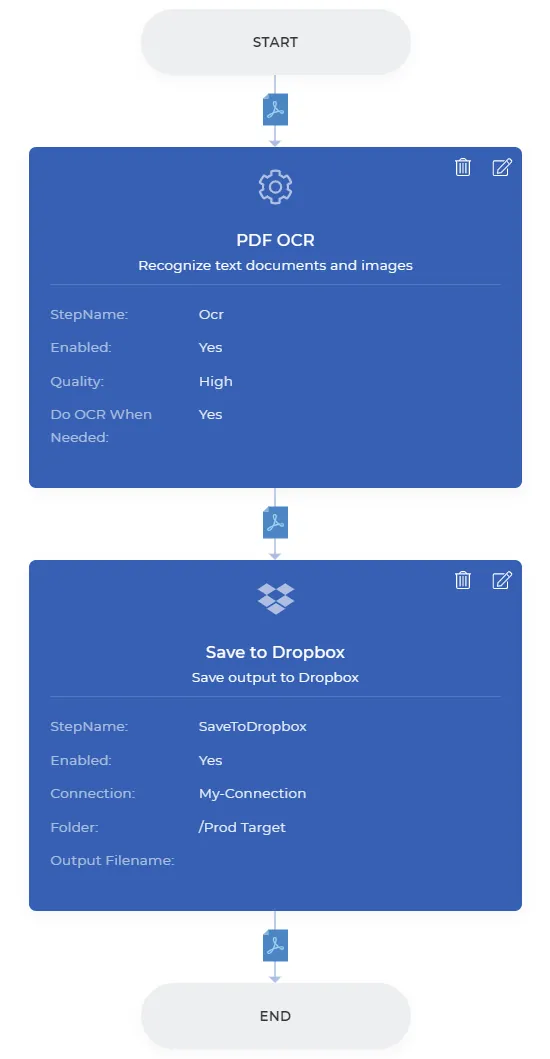
Aggiungi l'azione OCR PDF e configurala in base alle tue esigenze. Sono disponibili 2 profili di qualità per il riconoscimento.
- Bozza - Adatta per scansioni di documenti e immagini ad alta risoluzione.
- Alta qualità - Funziona bene per le scansioni di documenti a bassa risoluzione. Riconosce inoltre un'ampia gamma di lingue.

Imposta l'opzione "Esegui OCR solo quando necessario" su "vero" per eseguire l'OCR solo sulle pagine che richiedono il riconoscimento dei caratteri e ignorare i contenuti già riconosciuti. In questo modo si risparmia tempo di elaborazione e crediti per le chiamate di automazione.

Aggiungi l'azione Salva nella memoria
Aggiungi l'azione per salvare i file PDF di output. Per l'esempio, sceglieremo " Salva su Dropbox" . Configura la cartella in cui desideri salvare i file elaborati. Una volta completate le configurazioni, puoi salvare e pubblicare il flusso di lavoro. Un esempio di flusso di lavoro sarà simile a quello riportato di seguito.
