Oggigiorno automatizziamo molti processi relativi ai documenti. Vuoi copiare del testo da un'area specifica di un PDF? Vuoi utilizzare quel testo in una fase successiva dell'elaborazione del PDF? Bene, abbiamo la soluzione che fa per te. Le azioni dei flussi di lavoro di PDF4me si adattano a tutte queste logiche di gestione dei documenti.
I flussi di lavoro si concentrano sulla fornitura di una soluzione di automazione affidabile per i processi documentali. L'azione "Leggi testo" dei flussi di lavoro consente di leggere e copiare il testo da un'area specifica di un documento PDF. Quest'area può essere definita in pixel, ovvero può riferirsi a qualsiasi area all'interno di un PDF.
Come leggere il testo da un file PDF?
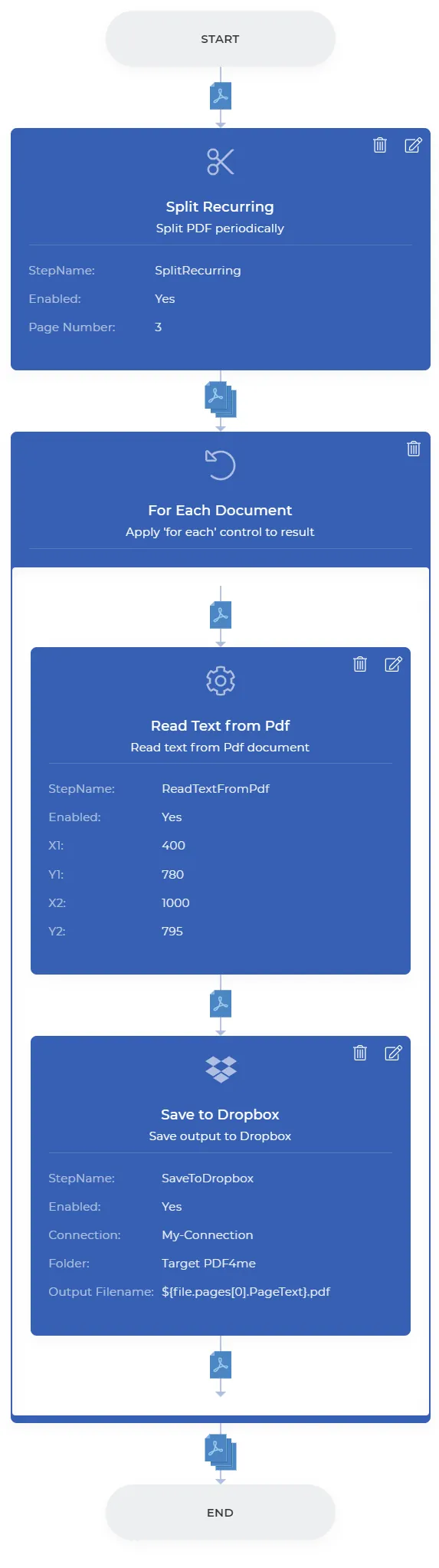
Analizziamo la questione creando un flusso di lavoro di esempio in cui si desidera dividere un file PDF di grandi dimensioni e assegnare ai file di output un nome con un testo specifico tratto da ciascun PDF.
Inizia avviando la dashboard di PDF4me .
- Seleziona il pulsante Crea flusso di lavoro.

Aggiungi un trigger per avviare il tuo flusso di lavoro
Aggiungi un trigger per avviare l'automazione. Attualmente, i flussi di lavoro offrono 2 trigger.
Dropbox e Google Drive. Ad esempio, creiamo un trigger per Dropbox.
Configura la connessione e scegli la cartella in cui si prevede di salvare i file di input.

Aggiungi un'azione Dividi
Aggiungi e configura un'azione "Dividi PDF" per separare le pagine del file secondo necessità. In questo caso, utilizziamo l'azione ricorrente "Dividi" per dividere le pagine periodicamente dopo un certo numero di pagine.

Aggiungi un controllo Per ogni documento
Poiché l' azione "Dividi ricorrenti" genera più documenti, è necessario un controllo "Per ogni documento" per gestire i file di output uno alla volta. Le restanti azioni devono essere incluse all'interno di questo controllo.

Aggiungi l'azione "Leggi testo da PDF"
Aggiungi e configura l'azione Leggi testo con tutti i parametri richiesti.
- X1 - Posizione X sul lato sinistro
- Y1 - Posizione Y sul lato sinistro
- X2 - Posizione X sul lato destro
- Y2 - Posizione Y sul lato destro

Aggiungi un'azione Salva
I file di output dovevano essere salvati su un servizio di archiviazione cloud. Nel nostro caso d'uso, configuriamo un'azione " Salva su Dropbox" . Nell'immagine sopra, puoi vedere un'espressione per ottenere un testo dall'azione "Leggi testo". Puoi copiare e incollare la stessa espressione regolare riportata di seguito nel parametro "Nome file di output".
${file.pages[0].PageText}.pdf
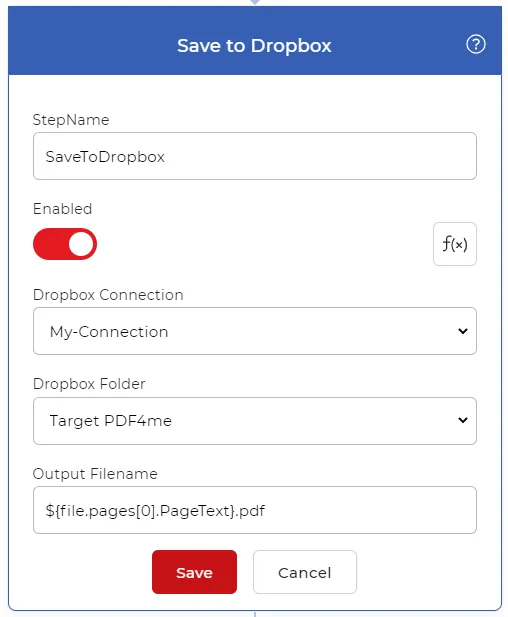
L'espressione passerà il testo dalla posizione specificata del PDF al parametro del nome del file di output, in modo che i file vengano rinominati in base al testo letto.