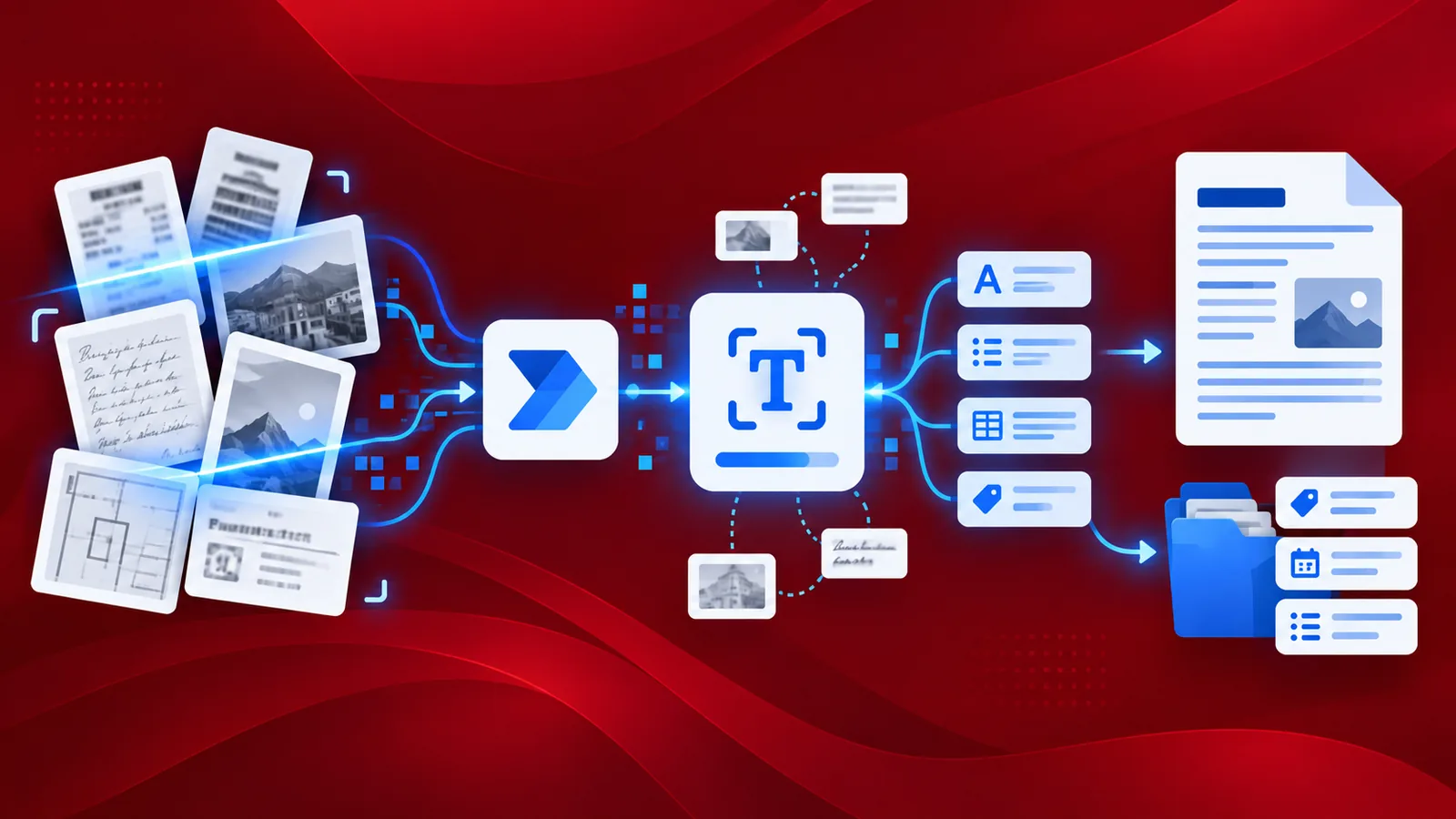
Acquisiamo numerose immagini di documenti o superfici con testo per estrarre dati o per consultazioni future. Convertire documenti o immagini scansionati in file PDF con testo ricercabile è fondamentale per la loro successiva elaborazione. Per rendere i PDF ricercabili, la tecnologia più utilizzata è il riconoscimento ottico dei caratteri (OCR).
PDF4me offre un servizio di OCR per PDF di alta qualità che garantisce un riconoscimento del testo estremamente preciso. Tuttavia, quando si hanno centinaia di documenti scansionati da riconoscere, l'unica soluzione è l'automazione. PDF4me ha la soluzione anche per questo.
Integrato con Power Automate di Microsoft Power Apps, PDF4me può automatizzare i processi aziendali che coinvolgono la gestione di documenti, spesso ripetitivi e dispendiosi in termini di tempo. PDF4me con Power Automate ti connetterà a diverse fonti di dati, app e servizi per creare facilmente flussi di lavoro efficaci e automatizzare la gestione dei documenti.
Come utilizzare l'OCR in Power Automate?
Vediamo un esempio di come trasformare un'immagine in PDF con l'azione OCR di PDF4me in Power Automate. Supponiamo di avere delle immagini di documenti o immagini con testo in OneDrive, oppure di aspettarci di riceverle in una cartella specifica. Convertiamole in PDF ed eseguiamo l'OCR.
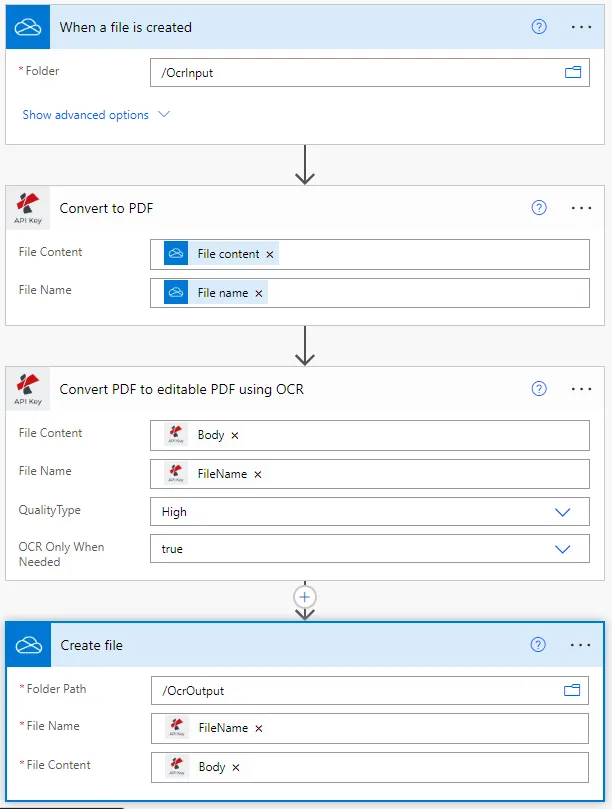
Aggiungi un trigger per OneDrive
Power Automate offre diversi tipi di trigger per avviare il flusso di lavoro. In questo caso d'uso, aggiungi un trigger OneDrive per avviare l'automazione.

Aggiungi la funzione "Converti in PDF" per le immagini dei documenti
Dopo aver completato la sezione "Attivazione", fai clic su "Nuovo passaggio". Si aprirà una finestra con diversi suggerimenti di app; cerca PDF4me e seleziona PDF4me Connect . Dall'elenco delle azioni , seleziona l'azione "Converti in PDF" .

Seleziona l'azione "Converti PDF in modificabile tramite OCR".
Dall'elenco delle azioni di PDF4me, seleziona PDF OCR .
Contenuto del file: contenuto del file PDF sorgente della mappa dall'azione precedente Nome file: contenuto del file PDF sorgente della mappa dall'azione precedente Tipo di qualità: scegli il tipo di qualità. Bozza o Alta
PDF4me consiglia il profilo OCR di alta qualità per le immagini, che garantisce un riconoscimento accurato anche da immagini complesse.

Salva i file elaborati tramite OCR
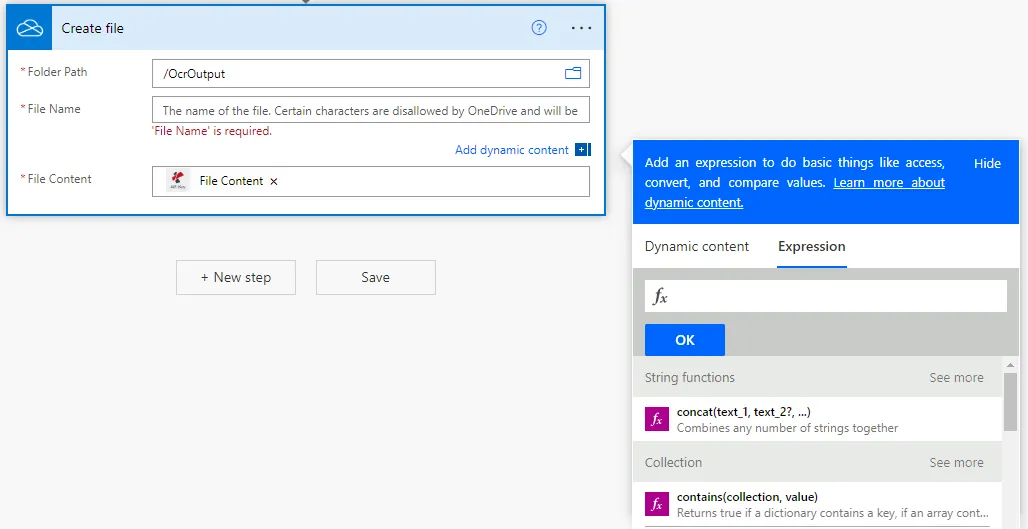
Infine, dopo l'azione OCR, aggiungi un'azione per salvare i file PDF di output nella posizione di archiviazione desiderata. Nell'esempio utilizziamo nuovamente un'azione di salvataggio su OneDrive.

È possibile utilizzare anche espressioni regolari (RegEx) nel campo "Nome file" per creare nomi dinamici che consentano un migliore ordinamento dei documenti elaborati.
Modelli pronti all'uso per OCR
Per aiutarti a iniziare rapidamente, abbiamo preparato alcuni modelli che puoi utilizzare come punto di partenza.