La trasformazione di documenti o immagini scansionati in file PDF con testo ricercabile è fondamentale per la successiva elaborazione di tali documenti. Per rendere i PDF ricercabili, si utilizza la tecnologia di riconoscimento ottico dei caratteri (OCR). Per aziende e imprese, il numero di documenti da elaborare può essere elevato. Ciò rende necessaria l'automazione del processo OCR per i PDF.
PDF4me offre un OCR PDF di alta qualità che produce uno dei riconoscimenti del testo più accurati. Ma quando si hanno centinaia di documenti scansionati da riconoscere, l'unica soluzione è l'automazione. PDF4me Workflows offre l'azione giusta per eseguire questa automazione: l'OCR PDF .
Come automatizzare l'OCR dei PDF utilizzando i flussi di lavoro
Crea file PDF ricercabili da documenti o immagini scansionati contenenti testo. Questa azione consente di cercare o copiare testo dal PDF generato.
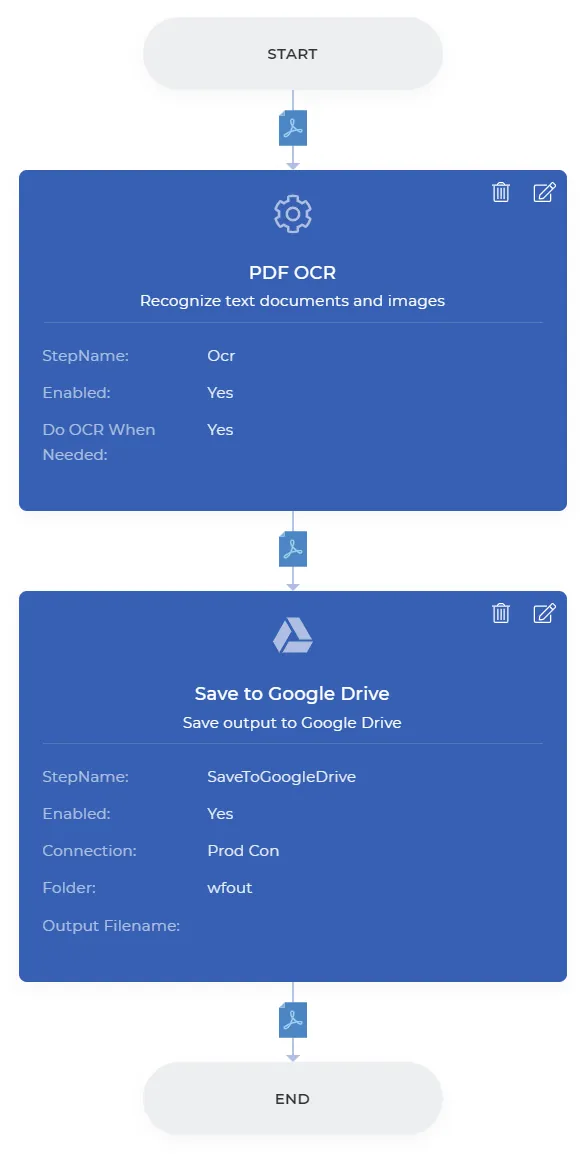
Esaminiamo un esempio di flusso di lavoro con l'azione OCR PDF. Iniziamo selezionando Crea flusso di lavoro dalla dashboard dei flussi di lavoro .

Aggiungi un trigger per il flusso di lavoro
Crea e configura un trigger per avviare l'automazione del flusso di lavoro. Non appena un nuovo file arriva nella cartella configurata nel trigger, l'automazione viene avviata.
Prendiamo come esempio il trigger di Google Drive.

Aggiungi l'azione OCR PDF
Aggiungi l'azione ODF OCR e abilita l'opzione "Esegui OCR solo quando necessario" per assicurarti che l'OCR venga utilizzato solo se richiesto, evitando chiamate non necessarie.

Aggiungi Salva nella memoria
Aggiungi l'azione per salvare i file di output. Ad esempio, possiamo scegliere "Salva su Google Drive" . Configura la cartella in cui desideri salvare i file elaborati.
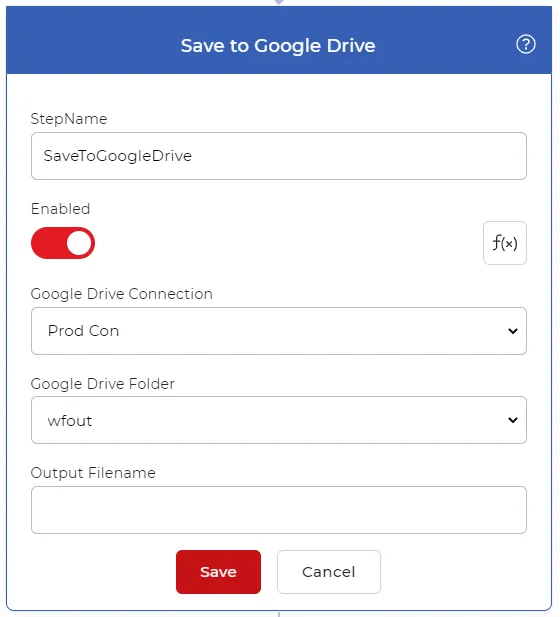
Una volta completate le configurazioni, è possibile salvare e pubblicare il flusso di lavoro. Un esempio di flusso di lavoro è il seguente.