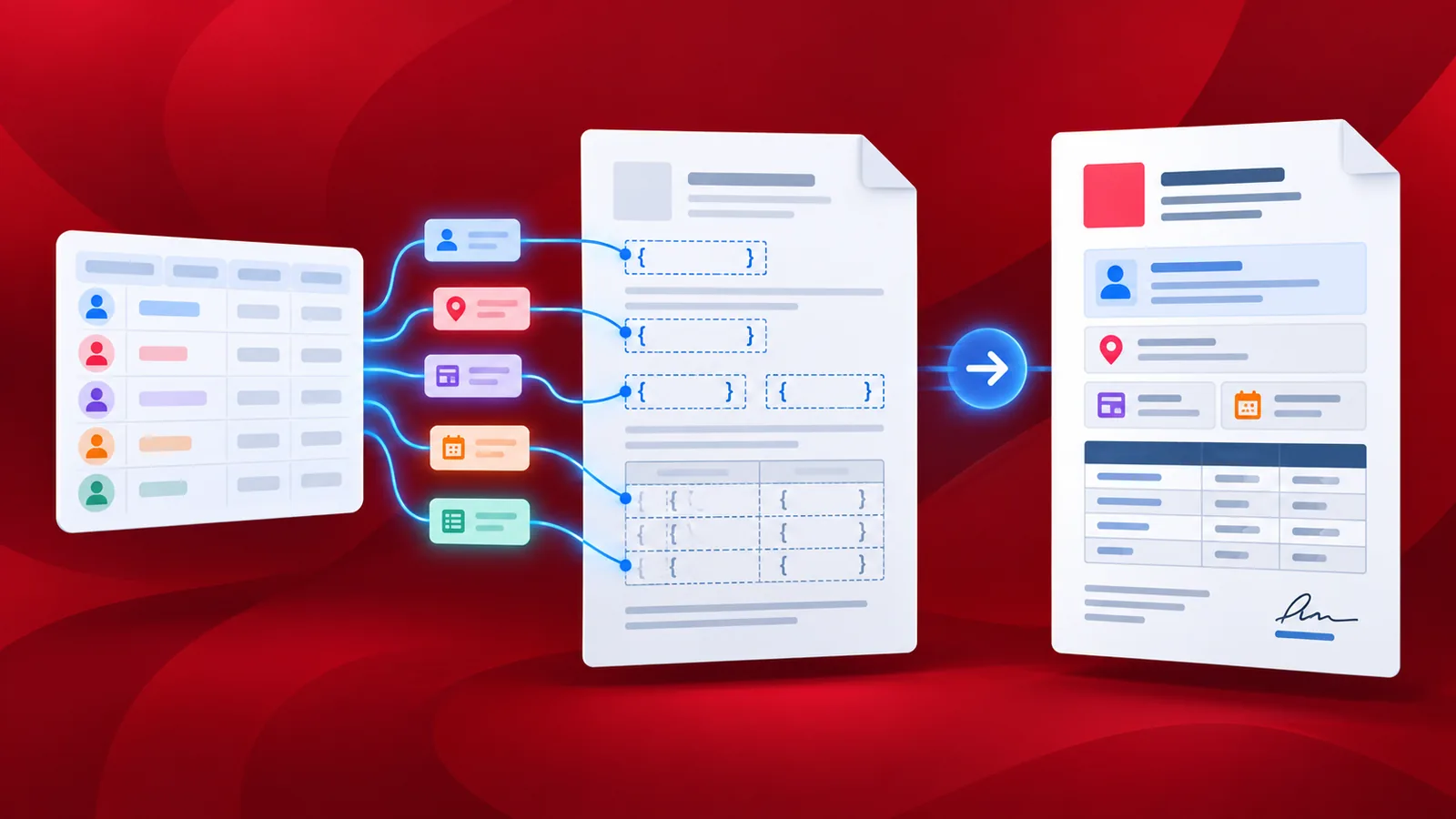
Che cos'è la stampa unione?
La stampa unione è un metodo per leggere i dati da un'origine dati e sostituire le variabili corrispondenti in un altro documento. In genere richiede due file: uno per memorizzare i campi di unione, ovvero le variabili che rappresentano i dati da inserire, e l'altro contenente sia le istruzioni per la formattazione dei dati variabili, sia le informazioni che saranno identiche in tutti i risultati della stampa unione.
Ad esempio, i dati vengono letti da un database, da file JSON, CSV, fogli di calcolo Excel, Fogli Google o altre forme di dati strutturati e inseriti in un modello di documento esistente per e-mail, fatture o qualsiasi altro documento che richieda l'inserimento dinamico di dati. I modelli possono essere spesso documenti Word, PDF, e-mail, lettere standard, ecc.
Come creare un template utilizzando la sintassi Mustache?
Creare modelli Word in Mustache richiede una certa conoscenza dei codici di base. Sebbene Mustache non sia una sintassi di templating, può essere utile per creare modelli avanzati da utilizzare per la stampa unione. Vediamo l'esempio seguente per capire come l'utilizzo della sintassi Mustache può aiutarci a creare ottimi modelli.
Nel modello di fattura qui sopra, puoi vedere che è interamente progettato utilizzando la sintassi Mustache. Questo modello Word utilizza Mustache per progettare intestazioni, corpo, piè di pagina e persino tabelle dinamiche all'interno del modello.
Analizziamo come ciascuna sintassi contribuisce a inserire i dati necessari per generare una fattura dinamica.
Intestazione
{} - Segna l'inizio di un'intestazione. Sintassi da aggiungere all'interno della regione dell'intestazione {{/foreach header}} - Chiusura dell'intestazione
Corpo - Obbligatorio
{} - Indica l'inizio del contenuto nel corpo del documento {{/foreach body}} - Indica la fine del corpo del documento
Piè di pagina
{} - Imposta l'inizio del piè di pagina del documento. La sintassi deve essere aggiunta all'interno della regione del piè di pagina. {{/foreach footer}} - Imposta la fine del piè di pagina del documento
È possibile passare i dati al template Mustache in formato JSON per la fattura di esempio sopra riportata. Di seguito sono riportati i dati di esempio per la generazione dei documenti per il template sopra indicato.
{ "Documenti": [ { "intestazione": { "tipo_documento": "Copia originale" }, "corpo": { "Colonna1": "Quantità", "Colonna2": "Descrizione", "Colonna3": "Prezzo unitario", "Colonna4": "Totale", "Fattura": { "numero": 14957, "data": "25-02-2022", "istruzioni": "Fattura istruzioni 1", "subtotale": 200150, "tassa": "18%", "data_scadenza": "25-03-2022", "spedizione": "200" }, "Emittente": { "telefono": "989797", "fax": "998463", "email": "[email protected]", "web": "www.doc1.com", "indirizzo": { "azienda": "Organizzazione 1", "via": "Via 1", "città": "Città 1", "CAP": "123456" } }, "Destinatario": { "nome": "destinatario 1", "indirizzo": { "via": "testveien 3 ", "città": "Città 1", "CAP": "0555", "paese": "Paese 1" } }, "Prodotto": [ { "quantità": 1, "descrizione": "articolo 1", "prezzo unitario": 45, "prezzo totale": 867 }, { "quantità": 2, "descrizione": "articolo 2", "prezzo unitario": 123, "prezzo totale": 3464 }, { "quantità": 3, "descrizione": "articolo 3", "prezzo unitario": 323, "prezzo totale": 6564 } ] }, "piè di pagina": { "telefono": "phone123", "fax": "fax123", "email": "[email protected]", "web": "www.123.com" }
} ] }
Istruzioni IF nei modelli
Microsoft Word consente di utilizzare campi di stampa unione e tag Mustache con l'istruzione IF . Sono utili per generare documenti con valori condizionali. Il campo di stampa unione IF impedisce la creazione di spazi indesiderati quando una condizione non è soddisfatta o un valore è vuoto.
{ SE [Condizione] [Visualizza valore 1] [Visualizza valore 2] }
Per esempio
Esempi per cominciare
Scarica il modello di esempio Scarica il file JSON con i dati di esempio