
Zapier è una delle piattaforme no-code più popolari che permette di connettere diverse applicazioni e automatizzare logiche o scenari aziendali, consentendo il trasferimento di dati tra di esse. L'integrazione di PDF4me con Zapier sfrutta questa nuova tecnologia per permettere agli utenti di automatizzare i flussi di lavoro documentali con una quantità di codice praticamente nulla.
Le pagine HTML sono documenti progettati per essere visualizzati in un browser web. Per svariati motivi, è spesso necessario convertire anche le pagine web in PDF. Questo può essere necessario per la revisione, la stampa o l'archiviazione. PDF4me ha sviluppato una funzionalità in grado di convertire le pagine HTML in PDF . E la parte migliore è che è possibile automatizzare questo processo grazie al supporto di Zapier.
Creiamo un esempio di Zap come quello riportato di seguito per vedere come automatizzare la conversione da HTML a PDF utilizzando PDF4me e Zapier.
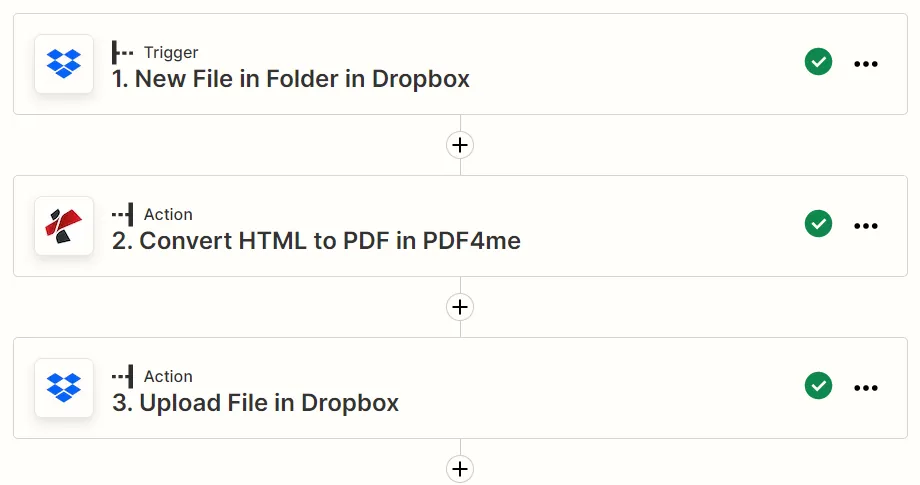
Automatizza la conversione da HTML a PDF con Zapier.
Accedi al tuo account Zapier e inizia a creare un nuovo Zap con l'integrazione di PDF4me . Supponiamo che la tua pagina HTML sia disponibile in una cartella specifica di Dropbox.
Crea un'azione Dropbox come trigger
Innanzitutto, aggiungi un trigger di Dropbox per rilevare la presenza di nuovi file. Specifica inoltre la cartella in cui prevedi di trovare i file HTML.
Aggiungi l'azione PDF4me per convertire HTML in PDF
Cerca PDF4me nell'elenco delle app e aggiungi l'azione PDF4me per convertire HTML in PDF. Associa il file creato con l'azione Dropbox precedente come input. Una volta ricevuto il file, PDF4me lo convertirà in PDF.
Aggiungi l'azione "Carica file" in Dropbox
Aggiungi un'altra azione per caricare il file PDF di output dal modulo PDF4me nello spazio di archiviazione desiderato. Per questo, aggiungiamo a Zap un'altra azione Dropbox con la funzione Carica file.