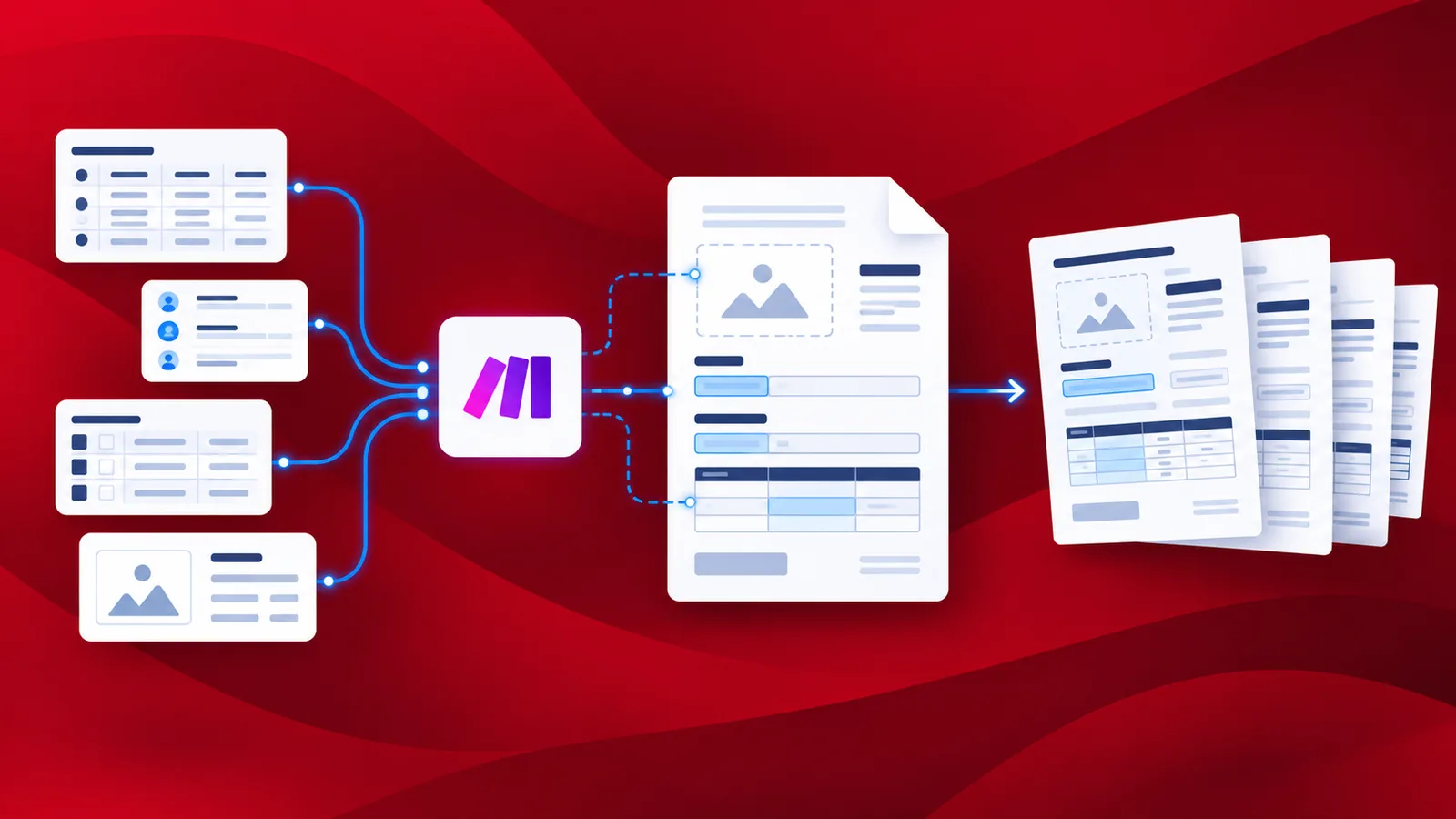
La generazione dinamica di documenti è il processo di creazione di un batch di documenti personalizzati con dati dinamici provenienti da una fonte, utilizzando un modello predefinito. Ad esempio, una fattura potrebbe essere personalizzata per indirizzare ciascun destinatario per nome. La creazione di documenti con dati dinamici richiede una fonte di dati, come un elenco, un foglio di calcolo, un database, un file JSON o degli array. I campi di unione sono segnaposto in modelli predefiniti che vengono successivamente sostituiti utilizzando i dati provenienti da una delle fonti di dati sopra menzionate o da qualsiasi altra fonte di dati supportata.
La generazione di un documento con dati dinamici richiede l'applicazione di tecniche come la stampa unione o l'utilizzo di campi di unione. Uno dei metodi più diffusi per la generazione di documenti dinamici prevede l'utilizzo del rendering Mustache , che risulta molto più semplice nella progettazione di modelli. Le fatture personalizzate si basano su modelli di documento creati con Word o altri strumenti di creazione di moduli che supportano l'unione dei campi. In questo articolo, analizzeremo l'utilizzo di modelli creati con la sintassi Mustache - {{placeholder field}} - che viene successivamente sostituita con i dati dinamici.
L'azione "Genera documento" di PDF4me in formato Make consente di creare scenari per generare documenti dinamici e automatizzarne il processo. La generazione può essere automatizzata con semplici configurazioni, a condizione che si disponga già del modello e dei dati dinamici. Il modello può essere un file Word, HTML o qualsiasi altro formato supportato. I dati possono essere un foglio di calcolo, un file CSV, un file JSON, un file XML o un elenco di dati.
Come generare automaticamente i documenti?
La generazione di documenti dinamici richiede che il modello e i dati siano archiviati in un servizio di cloud storage. Come minimo, il modello dovrebbe trovarsi in un servizio di cloud storage come Dropbox, mentre i dati possono essere inseriti direttamente in un campo di input.
Consideriamo uno scenario in cui il modello e i dati sono archiviati in due cartelle diverse di Dropbox.
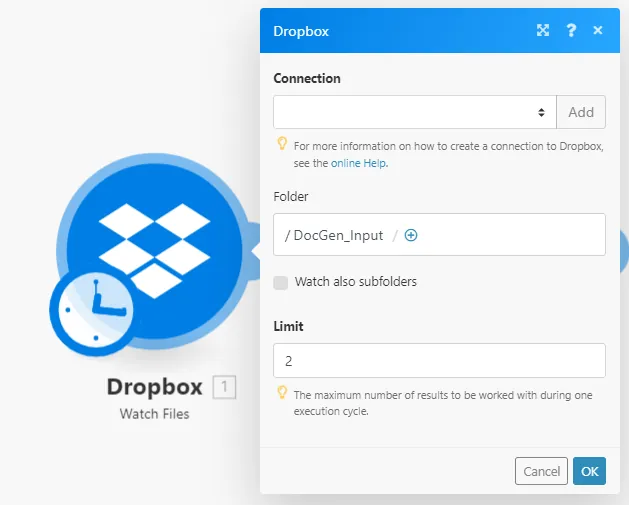
Aggiungi un trigger "Monitora i file di Dropbox"
Per avviare l'automazione, crea un modulo Dropbox che monitori l'arrivo dei modelli. Non appena il nuovo file modello arriva nella cartella, lo scenario viene attivato.
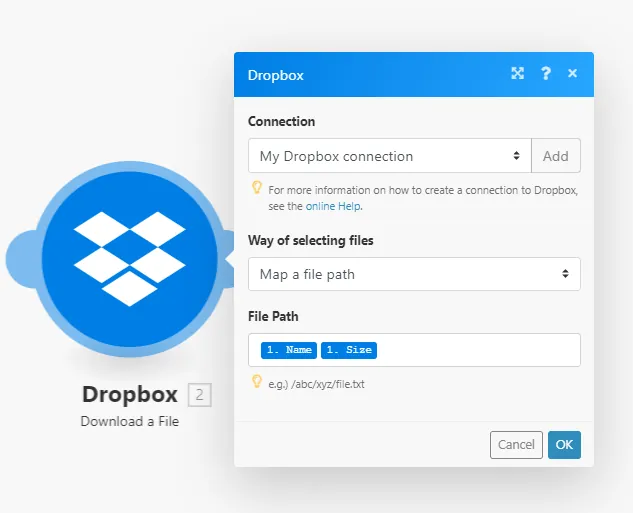
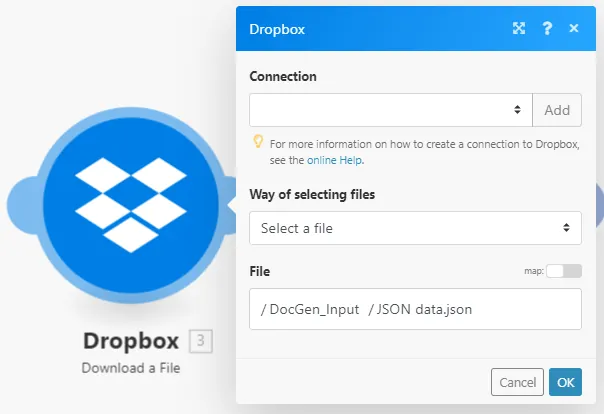
Aggiungi un'azione di Dropbox per scaricare un file
Una volta rilevato il file modello nella cartella di origine, il modulo Dropbox con l'azione Scarica file passerà il file dalla memoria all'azione PDF4me. Dobbiamo aggiungere 2 azioni Scarica file.
Uno per scaricare il modello.
Un altro per scaricare il file di dati.
Aggiungi il modulo PDF4me Genera documento
Successivamente, nello scenario, dobbiamo aggiungere il modulo PDF4me con l' azione Genera documento .
Qui è necessario configurare il tipo di modello, il tipo di output e i dati di input. I dati di input possono essere inseriti direttamente nel campo oppure, nel nostro caso, configurati per recuperare i dati da un file JSON.
Aggiungi un iteratore per gestire i file di output multipli
È ovvio che l'azione PDF4me genererà più file in base ai dati. Per gestire ciò, abbiamo bisogno di un modulo iteratore Make per gestire ciascun file per l'azione successiva.

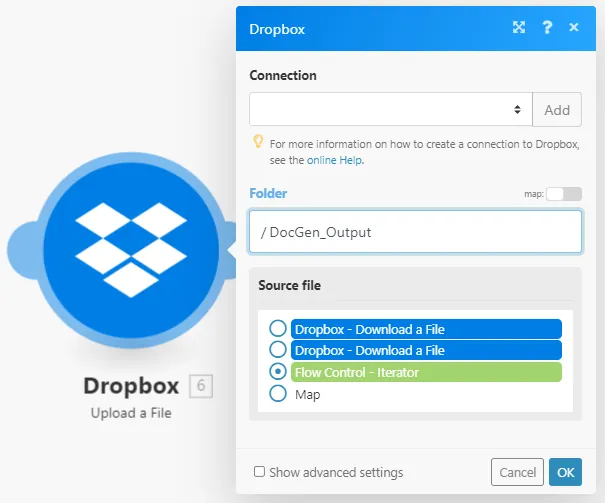
Aggiungi il modulo Dropbox Upload per salvare i file di output
Crea un modulo Dropbox con l'azione "Carica file" per salvare tutti i file nella cartella desiderata.