La generazione di documenti tramite stampa unione è un metodo che consente di leggere i dati da un'origine dati e sostituire le variabili corrispondenti in un documento modello. In genere, richiede due file: un modello per memorizzare i campi di stampa unione, ovvero le variabili contenenti i dati da inserire, e un altro file contenente le istruzioni per la formattazione delle variabili e le informazioni che rimarranno identiche in tutti i risultati della stampa unione.
Grazie all'integrazione di PDF4me con Zapier , puoi utilizzare l'azione "Genera documento" (una delle tante azioni offerte da PDF4me per la gestione dei documenti) per creare Zap in grado di generare documenti a partire da modelli Word. Puoi utilizzare le chiamate API o di automazione per alimentare questi Zap e generare in massa documenti HTML.
Come progettare i template Word?
È possibile creare modelli utilizzando diverse sintassi. PDF4me accetta modelli Word, HTML e PDF per la generazione di documenti.
È possibile creare manualmente i campi o i token di unione utilizzando la seguente sintassi.
<<[NomeCampo]>>
Scopri di più su come progettare facilmente modelli Word
Collegamenti rapidi per la progettazione del tuo modello Word
Come creare uno Zap per generare un documento?
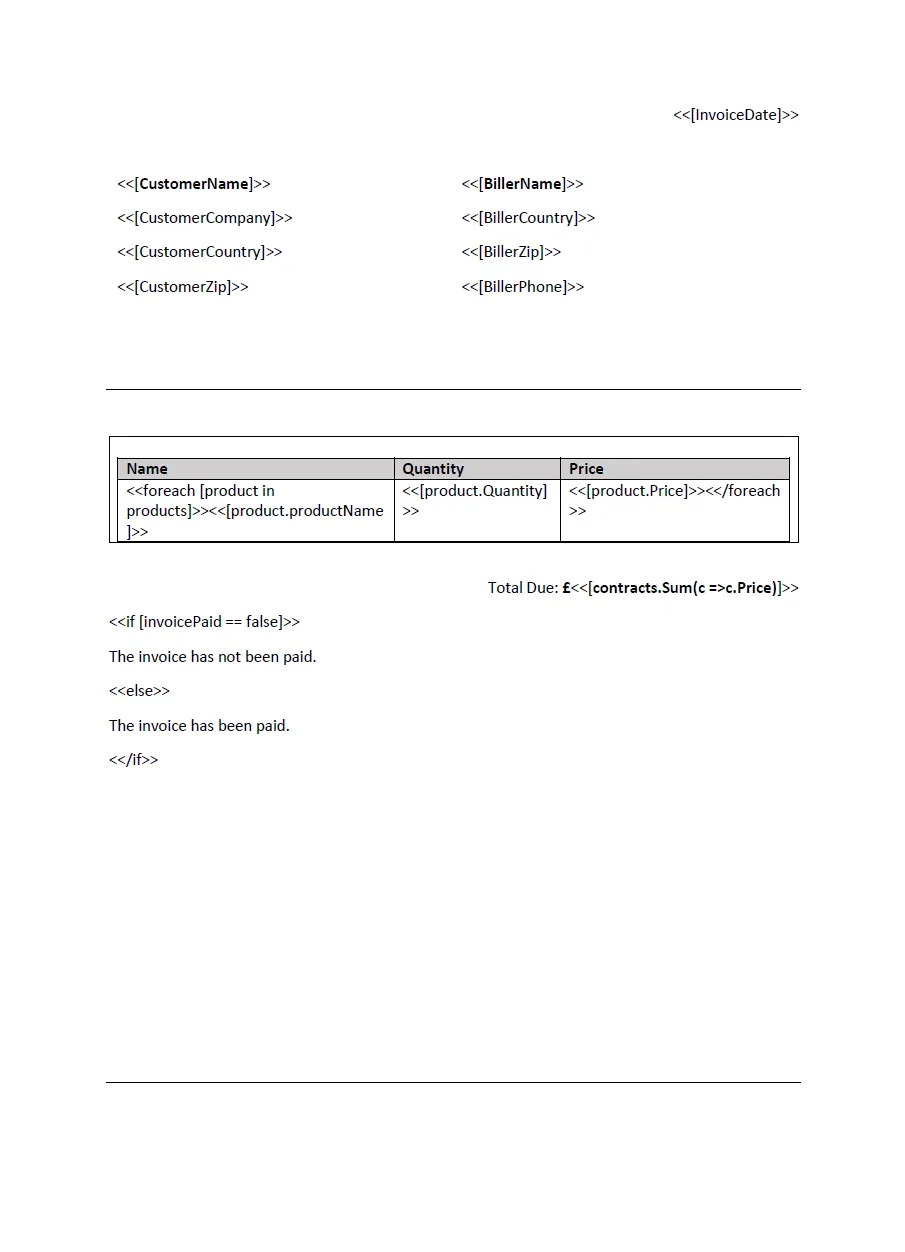
Vediamo ora un esempio di modello con una tabella e delle condizioni per generare fatture in formato PDF.
Aggiungi un trigger per avviare lo Zap
Zapier offre diversi trigger per avviare uno Zap. Puoi scegliere il trigger preferito in base alla posizione in cui sono archiviati i tuoi file sorgente. Nell'esempio, utilizziamo il trigger di Dropbox. Aggiungi un nuovo file in Dropbox affinché Dropbox attivi lo Zap.
Aggiungi azioni di download da Dropbox per modelli e dati
Per passare il modello e i dati all'azione "Genera documento", dobbiamo scaricare il modello e i dati associati dalla sorgente. Poiché in questo caso utilizziamo Dropbox, useremo l'azione "Scarica da Dropbox".
Aggiungi l'azione Genera documento da PDF4me
Una volta scaricati i file, dobbiamo passarli all'azione "Genera documento". All'interno dell'azione, configuriamo il nome del file modello e il nome del file dati. Selezioniamo anche il tipo di dati. PDF4me consente due tipi di dati nel tipo di rendering Mustache: XML e JSON. Nell'esempio in questione utilizziamo JSON.
Configura i parametri di conseguenza nell'azione "Genera documento" di PDF4me. Associa il file modello e il file dati e specifica i nomi del file dati e del file modello con le estensioni corrette.
Aggiungi l'azione "Carica su Dropbox"
PDF4me offre due azioni con la stessa funzionalità. L'unica differenza è che una genera un singolo documento, mentre l'altra produce più documenti a partire dal modello, in base ai dati forniti. Quando vengono generati più documenti, lo Zap deve salvare ciascun file nella posizione desiderata. Utilizziamo l'azione di controllo "Per ogni" per gestire i casi in cui sono previsti più file di output.
Aggiungi la seguente azione Dropbox all'interno del ciclo.
Di conseguenza, è possibile configurare i seguenti campi nell'azione Loop e assicurarsi che l'azione Upload to Dropbox sia all'interno del looper.
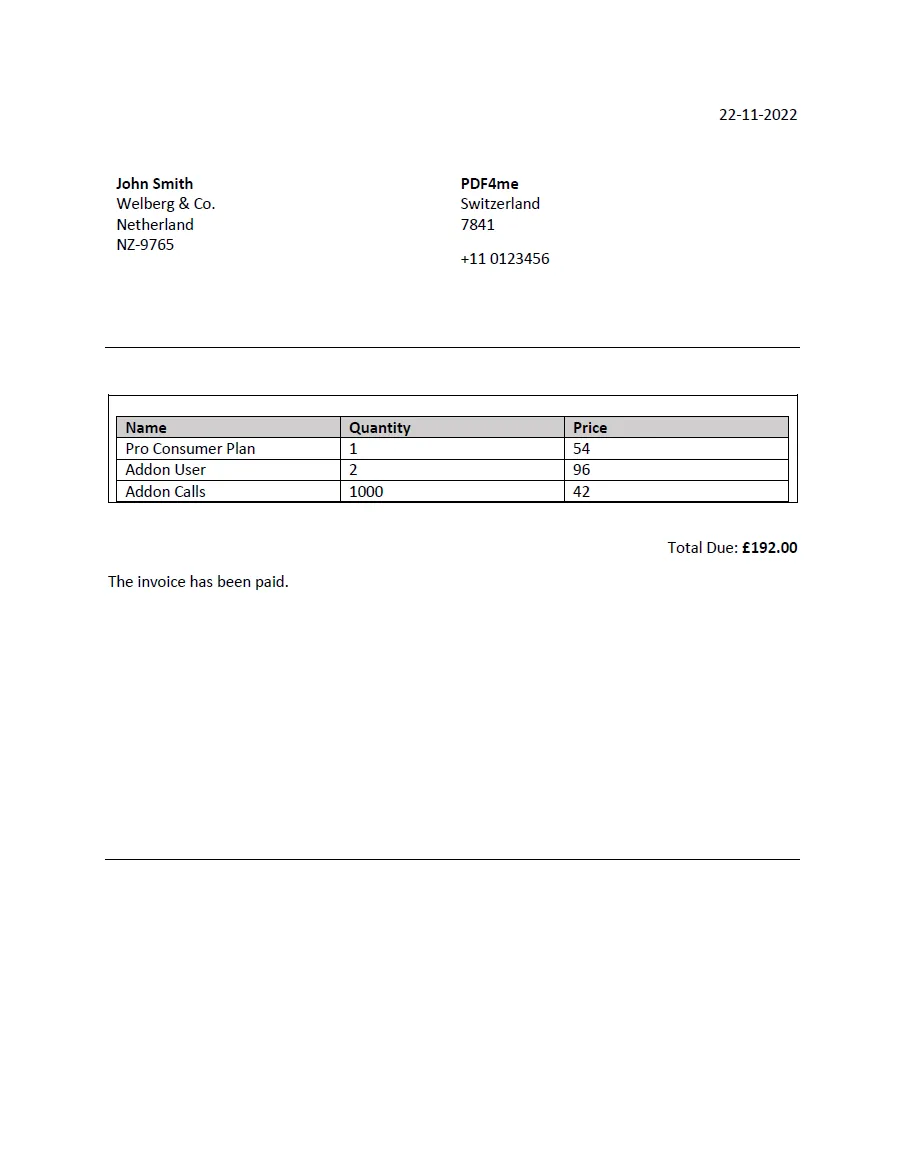
L'output del nostro esempio sarebbe simile a quello riportato di seguito: