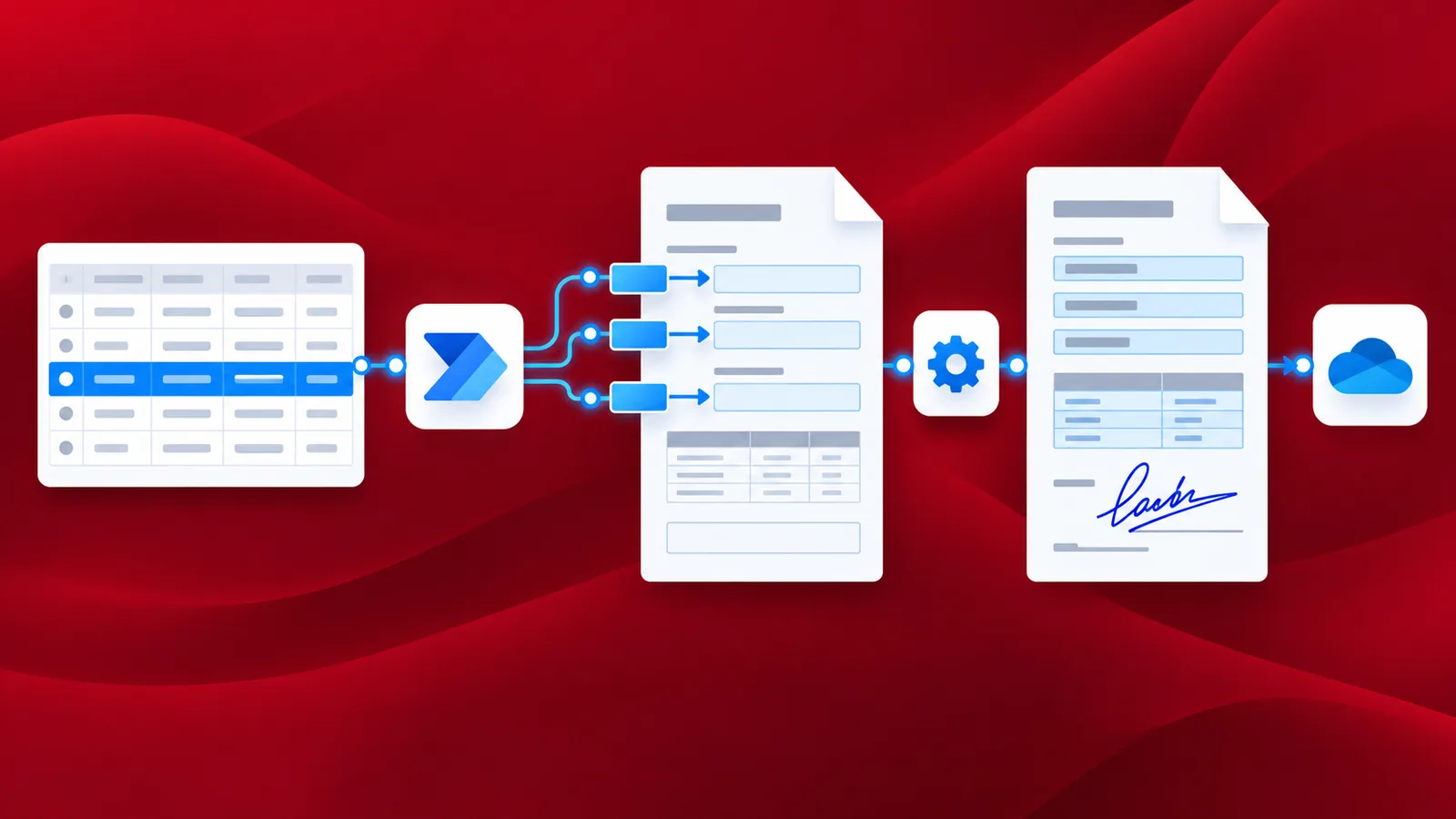
Fill a PDF Form è l'azione di Power Automate che accetta un modello PDF compilabile e un payload JSON, poi restituisce lo stesso PDF con ogni campo già compilato. Abbinala a PDF - Sign e a un trigger SharePoint When an item is created, e la generazione delle fatture procede da sola: qualcuno aggiunge una riga, Power Automate assembla il PDF firmato, e Dropbox lo archivia con un nome con marca temporale.
Il collo di bottiglia nei flussi di lavoro tipo fattura non è mai stato il PDF in sé, ma il passaggio manuale incastrato nel mezzo. Qualcuno apre il modello, ridigita otto valori da una riga di foglio di calcolo, lo stampa, lo firma, lo riscansiona e carica il risultato. Ognuno di quei campi è un'altra occasione per scrivere male il nome di un cliente o perdere una cifra del totale. Questa guida sostituisce tutta quella routine con sette azioni di Power Automate: SharePoint solleva il trigger, Dropbox consegna il modello più l'immagine della firma, PDF4me compila il modulo e applica la firma, e Dropbox salva il file finito. Ogni schermata è reale, l'espressione Compose è scritta per esteso, lo schema SharePoint è elencato, e la fattura firmata di esempio è tua da scaricare.
Un trigger di elenco SharePoint scatta a ogni nuova riga di fattura. Dropbox fornisce il modello PDF compilabile e una firma PNG. Compose trasforma la riga in un payload JSON. PDF4me Fill a PDF Form scrive quei dati nel modello, PDF4me PDF - Sign aggiunge la firma, e Dropbox archivia il risultato con un nome di file che porta sia una marca temporale sia il numero della fattura.
Perché ogni passaggio è qui, di proposito
Cosa otterrai alla fine
Un unico flusso Power Automate che tiene d'occhio un elenco SharePoint e, per ogni riga che arriva, sforna una fattura PDF compilata e firmata di nome Signed_INV-YYYY-NNN_<ticks>.pdf nella tua cartella di output Dropbox. La firma si posiziona nell'angolo in basso a destra di pagina 1, e tutto il resto nel modello resta esattamente come l'ha impostato il tuo designer.
Cosa ti servirà per prima cosa
- Un sito SharePoint che ospiti un elenco chiamato
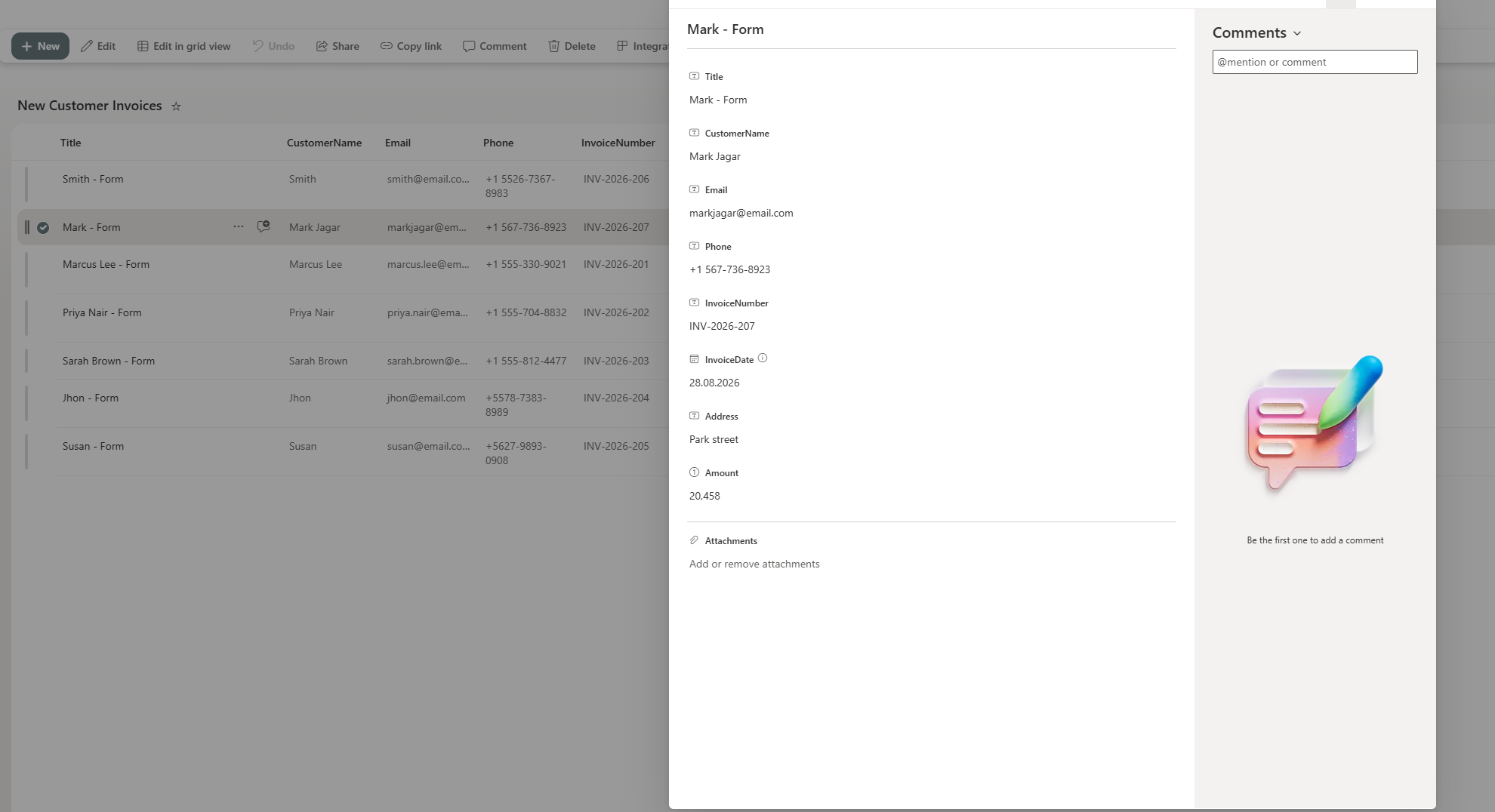
New Customer Invoices(rinominalo come preferisci) con queste colonne:Title,CustomerName,Email,Phone(tutte Single line of text)InvoiceNumber(Single line of text, ad es.INV-2026-207)InvoiceDate(Date),Address(Single line of text),Amount(Number)
- Un modello PDF i cui campi modulo denominati corrispondano alle chiavi JSON (
customerName,email,phone,invoiceNumber,invoiceDate,address,amount). - Una firma PNG su sfondo trasparente.
- Una connessione PDF4me dentro Power Automate. Primo flusso? Procurati una chiave API per configurarla.
- Una connessione Dropbox in Power Automate — SharePoint, OneDrive o qualsiasi altro archivio si inserisce con la stessa pulizia.
Le sette azioni, dall'inizio alla fine
Sette azioni di Power Automate in linea retta — nessun ramo parallelo, nessun Apply to each, nessuna variabile. Ciò che un passaggio produce alimenta direttamente il successivo.
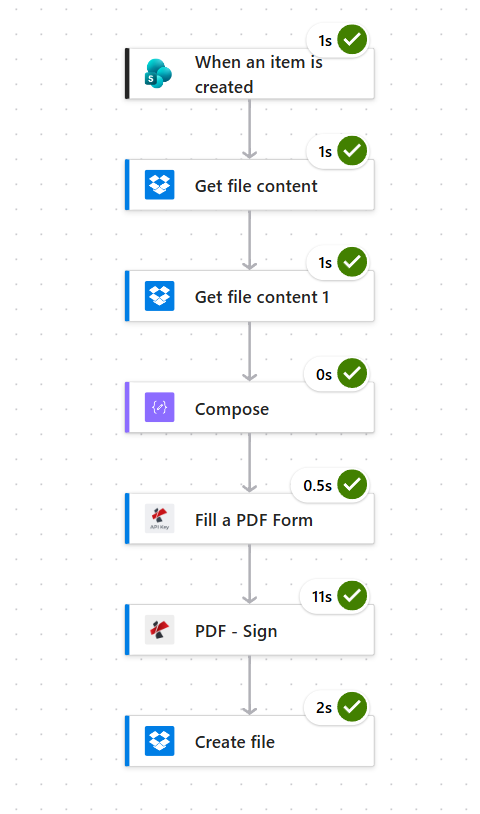
L'elenco SharePoint è il contratto qui. Ogni riga che arriva diventa esattamente un PDF firmato.
Come avviare il flusso quando compare una nuova riga di SharePoint?
Flusso finora: solo il trigger.
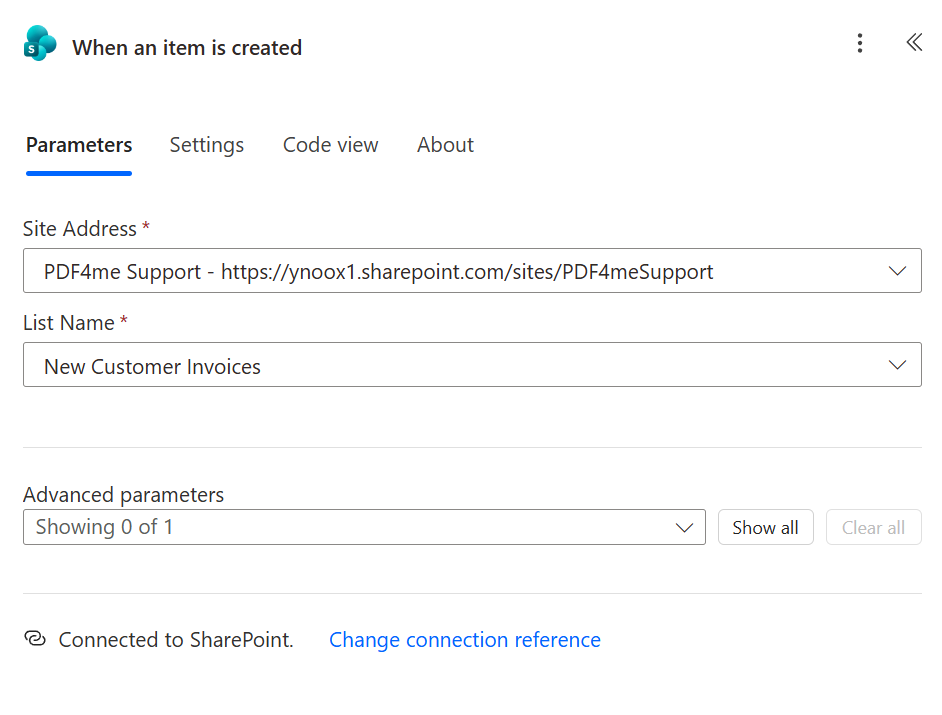
- Crea un nuovo Automated cloud flow, cerca SharePoint e scegli When an item is created.
- Punta Site Address al tuo sito SharePoint (la schermata usa
PDF4me Supportsuhttps://ynoox1.sharepoint.com/sites/PDF4meSupport). - Imposta List Name su
New Customer Invoices. - Lascia Advanced parameters come sono. Il trigger scatta nell'istante in cui una riga atterra, senza intervallo di polling da regolare.
Suggerimento. Dove puoi, rinomina le colonne di SharePoint per farle corrispondere ai nomi dei campi del PDF (
customerName,
Come inserire il modello PDF e la firma nel flusso?
Flusso finora: trigger → Get file content → Get file content 1.
Due letture di Dropbox: una per il modello PDF, una per la firma PNG. Tenerle nella stessa cartella significa che nessuno dovrà andarle a cercare in seguito.
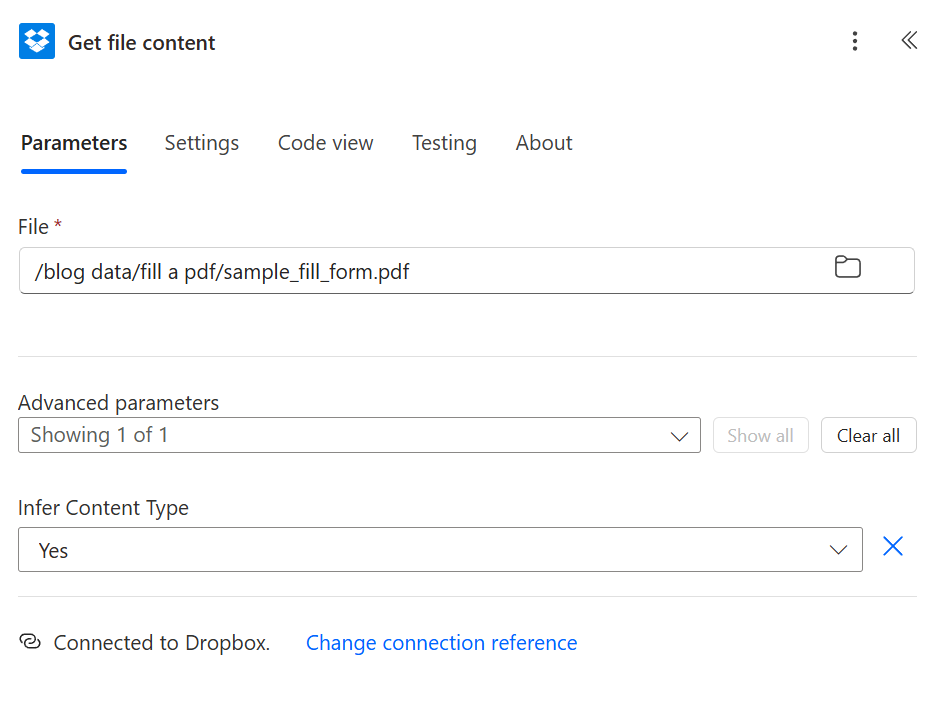
- Aggiungi Dropbox - Get file content using path e imposta File su
/blog data/fill a pdf/sample_fill_form.pdf. - Apri Advanced parameters e porta Infer Content Type su Yes, altrimenti il binario del PDF può danneggiarsi in transito.
- Trascina un secondo Dropbox - Get file content using path; Power Automate lo rinomina automaticamente
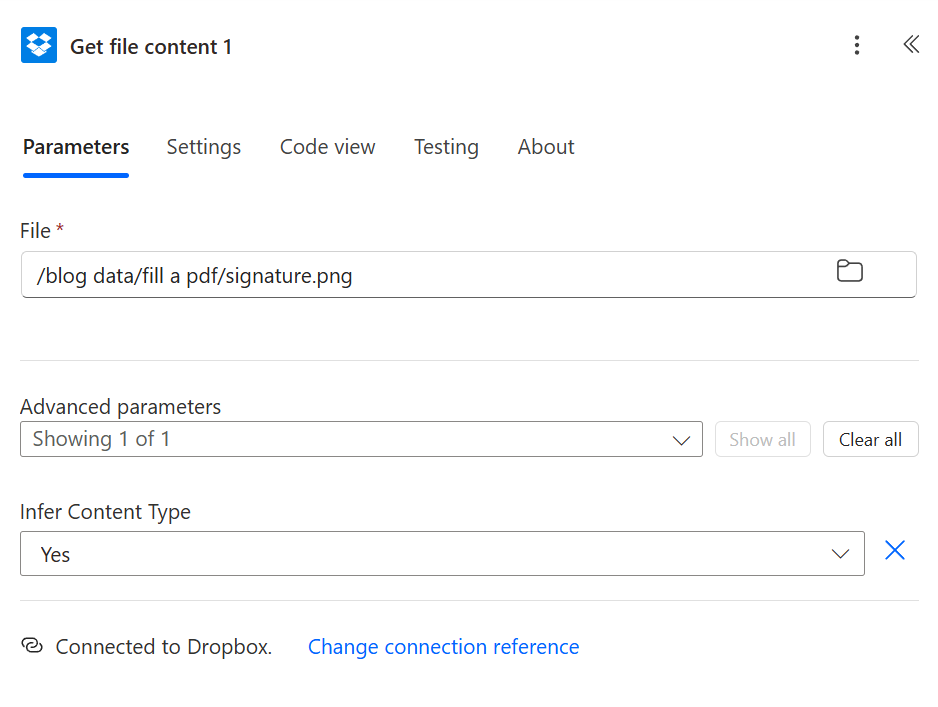
Get file content 1. - Imposta File su
/blog data/fill a pdf/signature.png. - Porta lo stesso interruttore Infer Content Type su Yes.
Come trasformare la riga di SharePoint in un payload JSON?
Flusso finora: trigger → ottieni modello → ottieni firma → Compose.
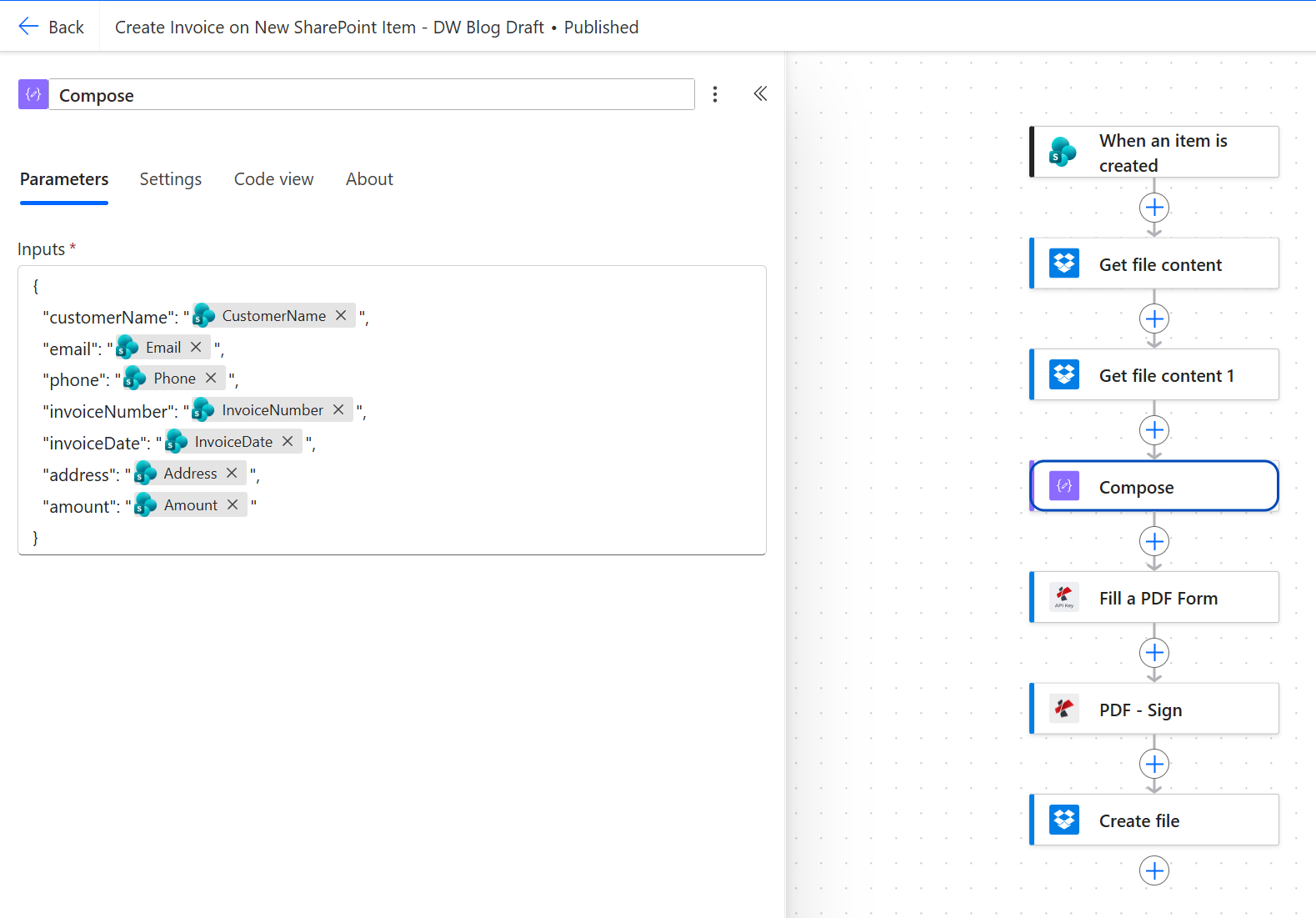
Compose è il passaggio del "costruisci il JSON". Recupera i campi del trigger come contenuto dinamico e li dispone in un unico oggetto JSON che PDF4me Fill a PDF Form può leggere.
- Aggiungi un'azione Compose.
- Clicca su Inputs, incolla lo scheletro JSON qui sotto e sostituisci ogni valore di destra con la colonna SharePoint corrispondente dal selettore di contenuto dinamico, tenendo ogni pillola tra le virgolette:
{
  "customerName": "CustomerName",
  "email": "Email",
  "phone": "Phone",
  "invoiceNumber": "InvoiceNumber",
  "invoiceDate": "InvoiceDate",
  "address": "Address",
  "amount": "Amount"
}
Riferimento del payload:
| Chiave JSON | Origine (colonna SharePoint) | Tipo | Note |
|---|---|---|---|
customerName | CustomerName | Testo | Passato così com'è. |
email | Email | Testo | Qualsiasi stringa; qui nulla convalida il formato. |
phone | Phone | Testo | Lascialo come testo — non convertirlo in Number, perché interni e trattini contano. |
invoiceNumber | InvoiceNumber | Testo | Riutilizzato più avanti anche nel nome del file di output. |
invoiceDate | InvoiceDate | Data | Con la pillola tra virgolette, Compose la invia come testo anziché come oggetto Date ISO. |
address | Address | Testo | Una singola riga. |
amount | Amount | Numero | Tra virgolette, quindi il JSON lo trasporta come valore tra virgolette. |
Suggerimento. Colloca sempre la pillola di contenuto dinamico tra le due virgolette di ogni valore. Posta al di fuori, una pillola emette un numero o una data nuda, e un numero senza virgolette seguito da una
,a metà stringa spezza il payload senza alcun avviso.
Come compilare il modulo PDF a partire dal JSON?
Flusso finora: trigger → ottieni modello → ottieni firma → Compose → Fill a PDF Form.
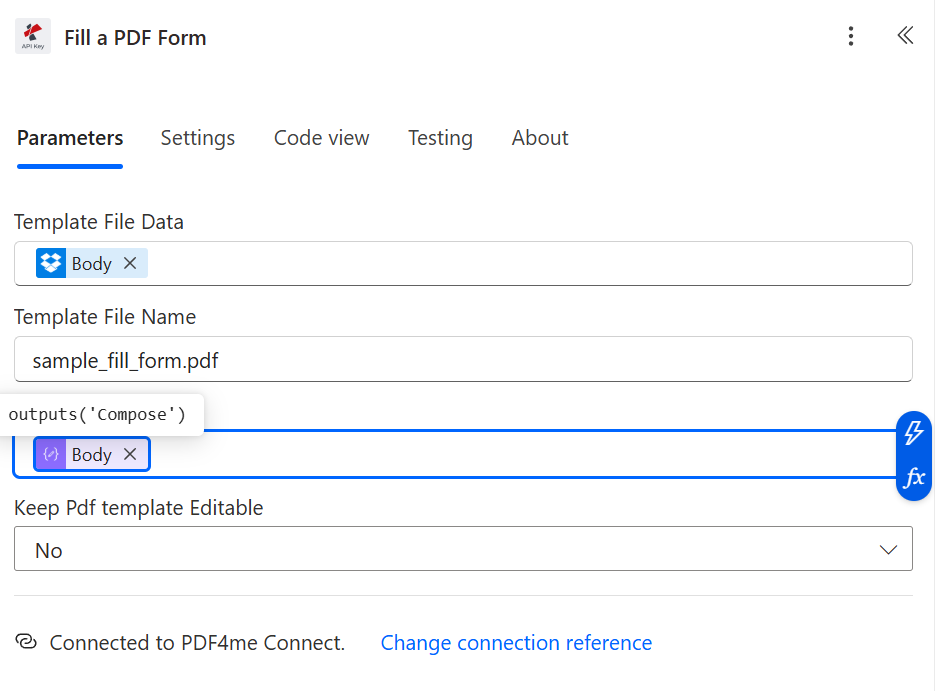
Ecco la prima azione PDF4me. Prende il PDF modello più il payload JSON e scrive ogni valore nel campo modulo che ne condivide il nome.
- Aggiungi il connettore PDF4me PDF e scegli l'azione Fill a PDF Form.
- Template File Data: contenuto dinamico, Get file content → File Content (il binario del PDF modello).
- Template File Name:
sample_fill_form.pdf(o come si chiama il tuo). - JSON Data: contenuto dinamico, gli Outputs del passaggio Compose.
- Keep PDF template Editable: No — questo appiattisce il modulo una volta compilato, così il destinatario non può cancellare i campi.
Suggerimento. Vuoi che il destinatario possa ancora modificare certi campi in seguito (aggiungere una nota, ad esempio)? Imposta Keep PDF template Editable su Yes. I tuoi valori compilati restano; cambia solo il blocco del campo.
Come apporre la firma con PDF - Sign?
Flusso finora: trigger → ottieni modello → ottieni firma → Compose → Fill a PDF Form → PDF - Sign.
PDF - Sign posa la tua firma PNG sul PDF compilato in un punto fisso e con l'opacità che imposti.
- Aggiungi il connettore PDF4me PDF, azione PDF - Sign.
- PDF File content: contenuto dinamico, Fill a PDF Form → Body (il binario del PDF compilato).
- PDF File Name: l'espressione
concat(triggerBody()?['InvoiceNumber'], '.pdf'), che produceINV-2026-207.pdfcosì il numero della fattura compare nei log successivi. - Sign File Content: contenuto dinamico, Get file content 1 → Body (la firma PNG).
- Sign Image File Name:
signature.png. - Align Horizontal: right. Align Vertical: bottom.
- Pages:
1(solo pagina 1 — usa1,3per le pagine 1 e 3, oppure lascia vuoto per firmare ogni pagina). - Height:
20. Width:50. Margin Horizontal:15. Margin Vertical:15. Opacity:100.
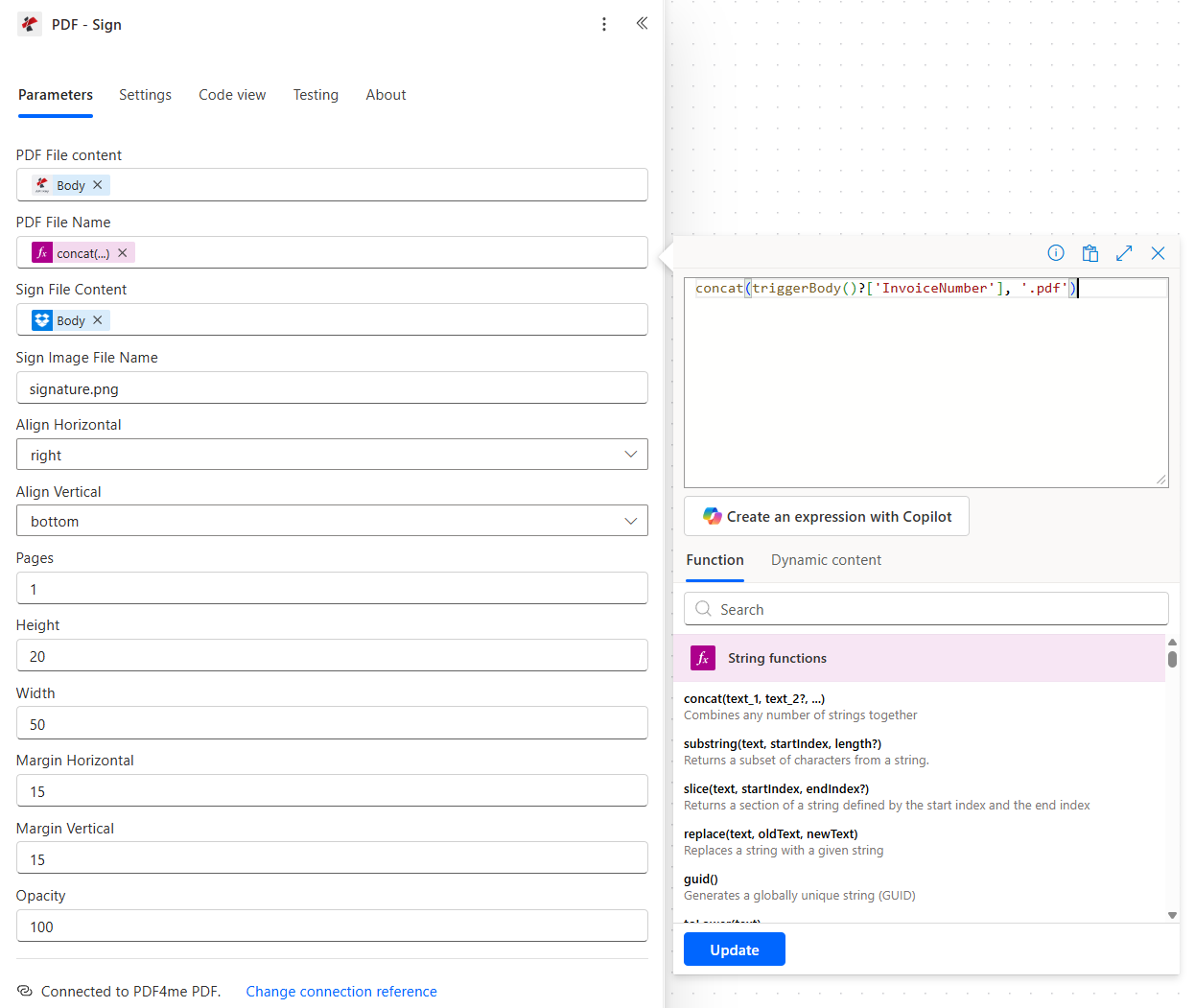
Riferimento di posizionamento:
| Campo | Cosa controlla | Esempio |
|---|---|---|
| Align Horizontal | Quale bordo, da sinistra a destra | left, center, right |
| Align Vertical | Fascia alta, mediana o bassa | top, center, bottom |
| Pages | Quali pagine vengono timbrate | 1 (solo la prima), 1,3 (prima e terza), vuoto (ogni pagina) |
| Height / Width | Dimensione del riquadro della firma in unità PDF | Adatta il rapporto alla tua signature.png o si stirerà |
| Margin Horizontal / Vertical | Distanza dal bordo allineato | 15 = 15 unità dal bordo destro quando Align è right |
| Opacity | 0 a 100 | 100 è del tutto opaca; scendi a 70 per un effetto filigrana |
Come riscrivere il PDF firmato su Dropbox?
Flusso finora: trigger → ottieni modello → ottieni firma → Compose → Fill a PDF Form → PDF - Sign → Create file.
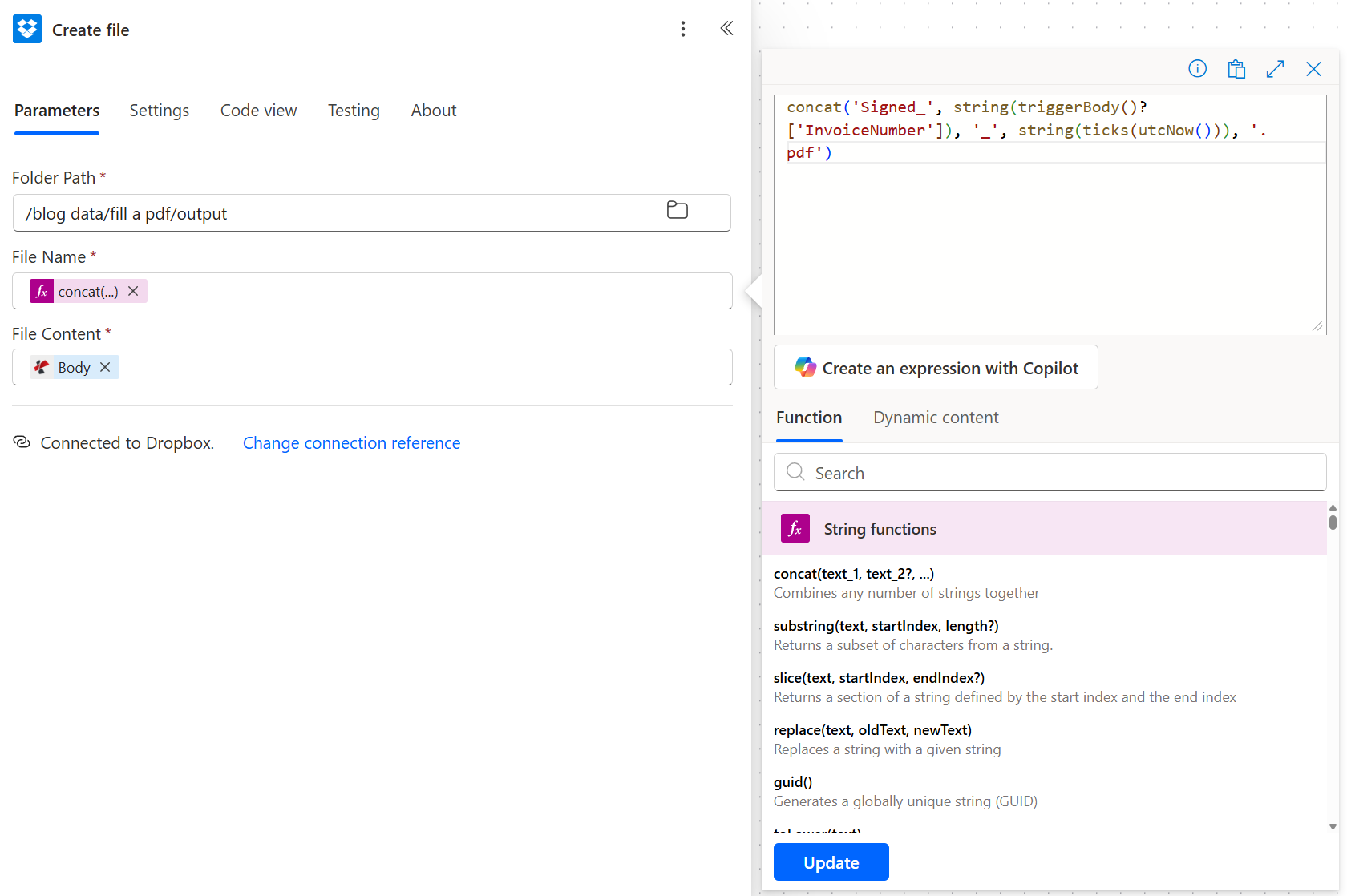
Il passaggio finale. Il PDF finito atterra in una cartella di output dedicata con un nome di file progettato perché due esecuzioni non possano mai collidere.
- Aggiungi Dropbox - Create file.
- Folder Path:
/blog data/fill a pdf/output. - File Name: l'espressione
concat('Signed_', string(triggerBody()?['InvoiceNumber']), '_', string(ticks(utcNow())), '.pdf'), che produce nomi comeSigned_INV-2026-207_639235162128009339.pdf. - File Content: contenuto dinamico, PDF - Sign → Body (il binario del PDF firmato).
Suggerimento. Scambia Dropbox con SharePoint - Create file o OneDrive - Create file e nient'altro nel flusso si muove. Il binario del PDF è identico; cambia solo l'adattatore di archiviazione.
Eseguilo e controlla il risultato
Signed_INV-2026-207_639235162128009339.pdf compare in Dropbox /blog data/fill a pdf/output. Aprilo e vedrai gli otto campi compilati e la firma in basso a destra di pagina 1 — proprio il file collegato in cima a questo articolo.Varianti da innestare senza ricostruire
Domande frequenti
Come compilare moduli PDF con Power Automate?
Metti l'azione PDF4me Fill a PDF Form dopo un passaggio che legge il tuo modello PDF (un Get file content di Dropbox, SharePoint o OneDrive) e un passaggio Compose che costruisce un payload JSON dai campi del tuo trigger. Mappa Template File Data al binario PDF e JSON Data all'output di Compose. Le chiavi JSON devono corrispondere esattamente ai nomi dei campi modulo del modello.
Power Automate può compilare un modulo PDF?
Sì — con una singola azione di connettore, una volta installato un connettore PDF. Power Automate non può scrivere da solo in un PDF compilabile, ma l'azione PDF4me Fill a PDF Form gestisce l'intera compilazione e appiattimento in un unico passaggio, guidata da un payload JSON che assembli con Compose o direttamente da una riga di SharePoint o Excel.
Come compilare automaticamente i campi di un modulo PDF?
Attiva sulla tua fonte dati (un elenco SharePoint, una riga di Excel, l'invio di un modulo), costruisci un oggetto JSON le cui chiavi corrispondano ai nomi dei campi del PDF, poi consegna quel JSON e il PDF modello a PDF4me Fill a PDF Form. Restituisce lo stesso PDF con ogni campo denominato compilato. Imposta Keep PDF template Editable su No per bloccare i valori così i destinatari non possono cancellarli.
Come creare un PDF con Power Automate da un elemento di elenco SharePoint?
Usa When an item is created come trigger, aggiungi un passaggio Get file content per caricare il modello PDF, un passaggio Compose per dare al riga forma di JSON, e PDF4me Fill a PDF Form per unirli. Ottieni un PDF compilato che puoi inviare via email, spingere su SharePoint, OneDrive o Dropbox, oppure indirizzare a un flusso di approvazione. Questo articolo costruisce esattamente questo, con un timbro di firma sopra.
Come firmare automaticamente un PDF in Power Automate?
Aggiungi PDF4me PDF - Sign dopo qualsiasi passaggio che produce un binario PDF. Mappa PDF File content al PDF compilato, Sign File Content a una firma PNG, poi imposta l'allineamento (right / bottom), la dimensione (Height / Width), i margini e l'opacità. PDF - Sign timbra l'immagine sulle pagine che elenchi; lascia Pages vuoto per firmarle tutte.
Risoluzione dei problemi
Prossimi passi
Questa è la via più corta e a mani libere da una riga di SharePoint a un PDF firmato e archiviato — e le due azioni PDF4me nel mezzo sono le uniche parti che non puoi ottenere da Microsoft da sola.
Riferimenti
- Riferimento del trigger SharePoint When an item is created su Microsoft Learn
- Azione Compose di Power Automate e funzioni di espressione su Microsoft Learn
- Guida alla denominazione dei campi modulo PDF nella guida di Adobe Acrobat
- Connettore Dropbox Create file su Microsoft Learn