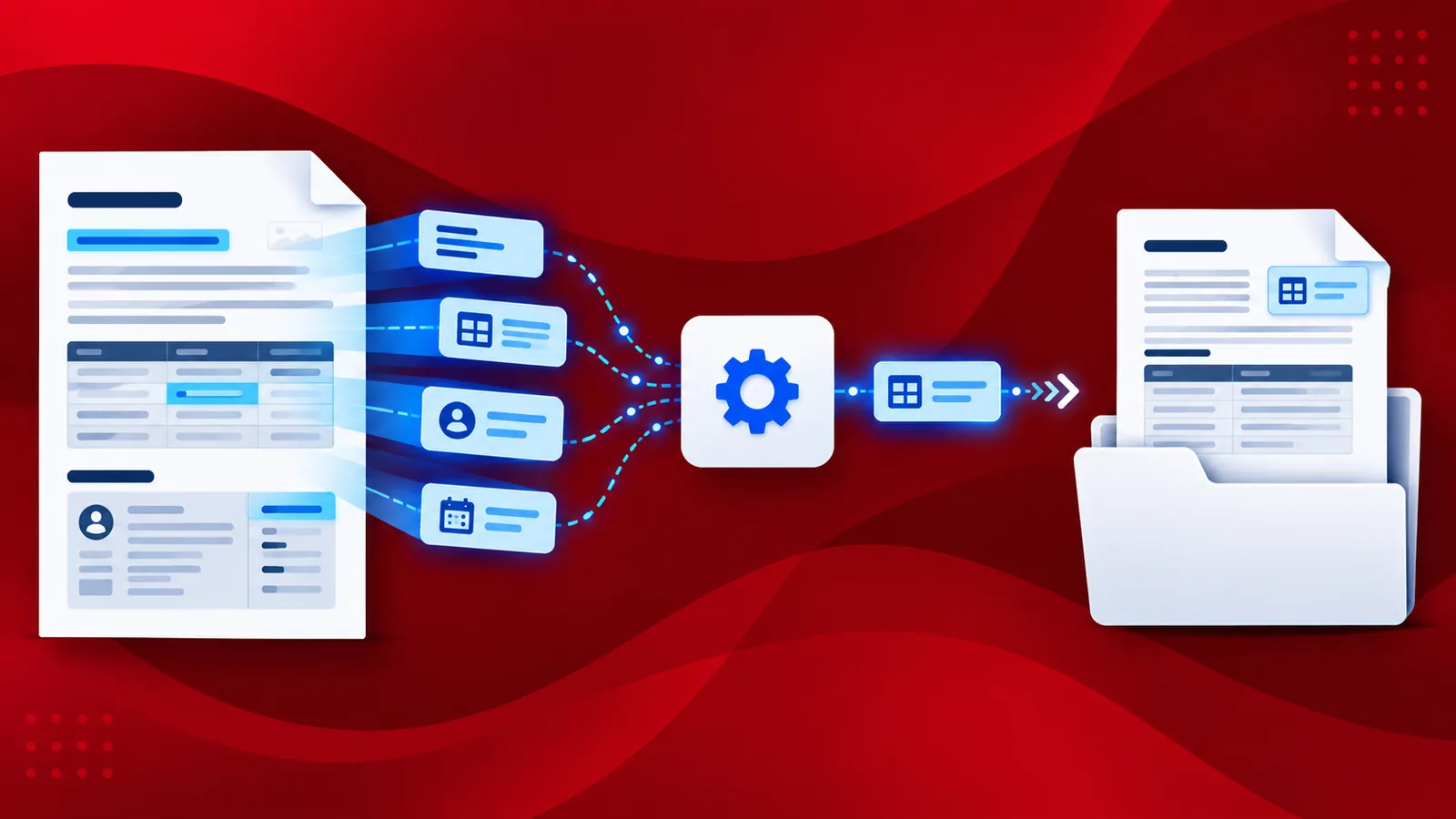
I documenti digitali stanno sostituendo rapidamente i tradizionali documenti cartacei. Oggi ne riceviamo molti in formato PDF. Documenti PDF come contratti, documenti legali o libri digitali possono contenere centinaia o migliaia di pagine. Automatizziamo spesso questi processi. Potremmo voler copiare del testo da un'area specifica di un PDF, oppure dover utilizzare quel testo in una fase successiva dell'elaborazione del documento. Abbiamo la soluzione che fa per voi: le azioni dei flussi di lavoro di PDF4me sono pensate per gestire tutte queste logiche di gestione dei documenti.
Utilizza l'azione "Estrai testo" dei flussi di lavoro di PDF4me per automatizzare il processo di estrazione del testo dai documenti PDF. Inoltre, puoi aggiungere passaggi per riutilizzare questi dati, parzialmente o completamente, in un secondo momento. Vediamo un esempio di flusso di lavoro in cui estraiamo del testo da un documento PDF e lo utilizziamo successivamente per rinominare il file.
Come estrarre testo da un PDF per riutilizzarlo?
Senza bisogno di integrazioni aggiuntive, è possibile configurare un flusso di lavoro per estrarre automaticamente il testo da un PDF. Vediamo, con un esempio di flusso di lavoro, come automatizzare l'estrazione e la ridenominazione del testo nei PDF.
Aggiungi un trigger per avviare il tuo flusso di lavoro
Aggiungi un trigger per avviare l'automazione. Attualmente, i flussi di lavoro offrono due trigger: Dropbox e Google Drive . Ad esempio, creiamo un trigger per Dropbox.
Configura la connessione e scegli la cartella in cui si prevede di salvare i file di input.

Aggiungi l'azione Estrai testo
Aggiungi l'azione Estrai testo e abilitala. L'azione estrae tutto il testo dal PDF. Se desideri estrarre il testo da ogni pagina separatamente, aggiungi un'azione Dividi PDF prima dell'azione Estrai. Aggiungi inoltre l'azione Estrai testo all'interno del controllo Per ogni .

Aggiungi un'azione Salva
I file di output dovevano essere salvati su un servizio di archiviazione cloud. Nel nostro caso d'uso, configuriamo un'azione " Salva su Dropbox" . È possibile utilizzare un'espressione regolare per estrarre un testo specifico dall'azione "Estrai testo". È possibile copiare e incollare la seguente espressione regolare nel parametro "Nome file di output" e aggiungere la condizione per far corrispondere il testo desiderato.
${file.pages[0].PageText.match(<condition>).pdf
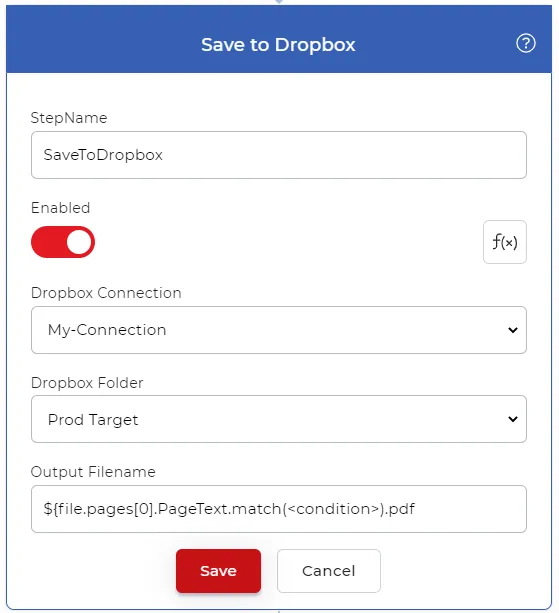
L'espressione passerà il testo corrispondente alla condizione dal PDF al parametro del nome del file di output, in modo che i file vengano rinominati in base al testo letto.
Un campione da provare
Analizziamo un flusso di lavoro per estrarre del testo da un PDF di una fattura di esempio e utilizzare una parte specifica del testo, ovvero il numero di fattura, per rinominare il file PDF prima di salvarlo sul cloud.
Analizziamo brevemente i passaggi -
- Aggiungi e configura il trigger di tua scelta
- Aggiungi l'azione Estrai testo e abilitala.
- Carica la fattura PDF di esempio nella cartella sorgente del trigger - Scarica il file di esempio
- Aggiungi lo spazio di archiviazione in cui desideri salvare il file e nel parametro del nome del file di output, passa la seguente espressione regolare:
${file.pages[0].PageText.match('FATTURA #(.*)')[1].trim()}.pdf
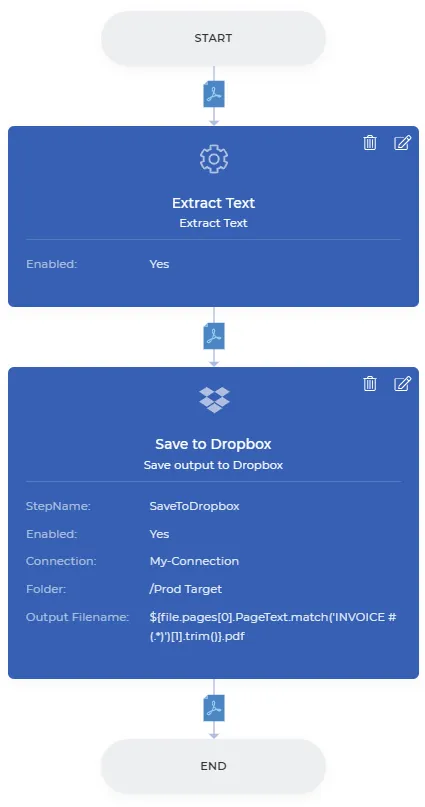
Il flusso di lavoro descritto sopra estrarrà il testo dal PDF, ritaglierà la parte desiderata e rinominerà il file con lo stesso nome prima di salvarlo nella memoria.