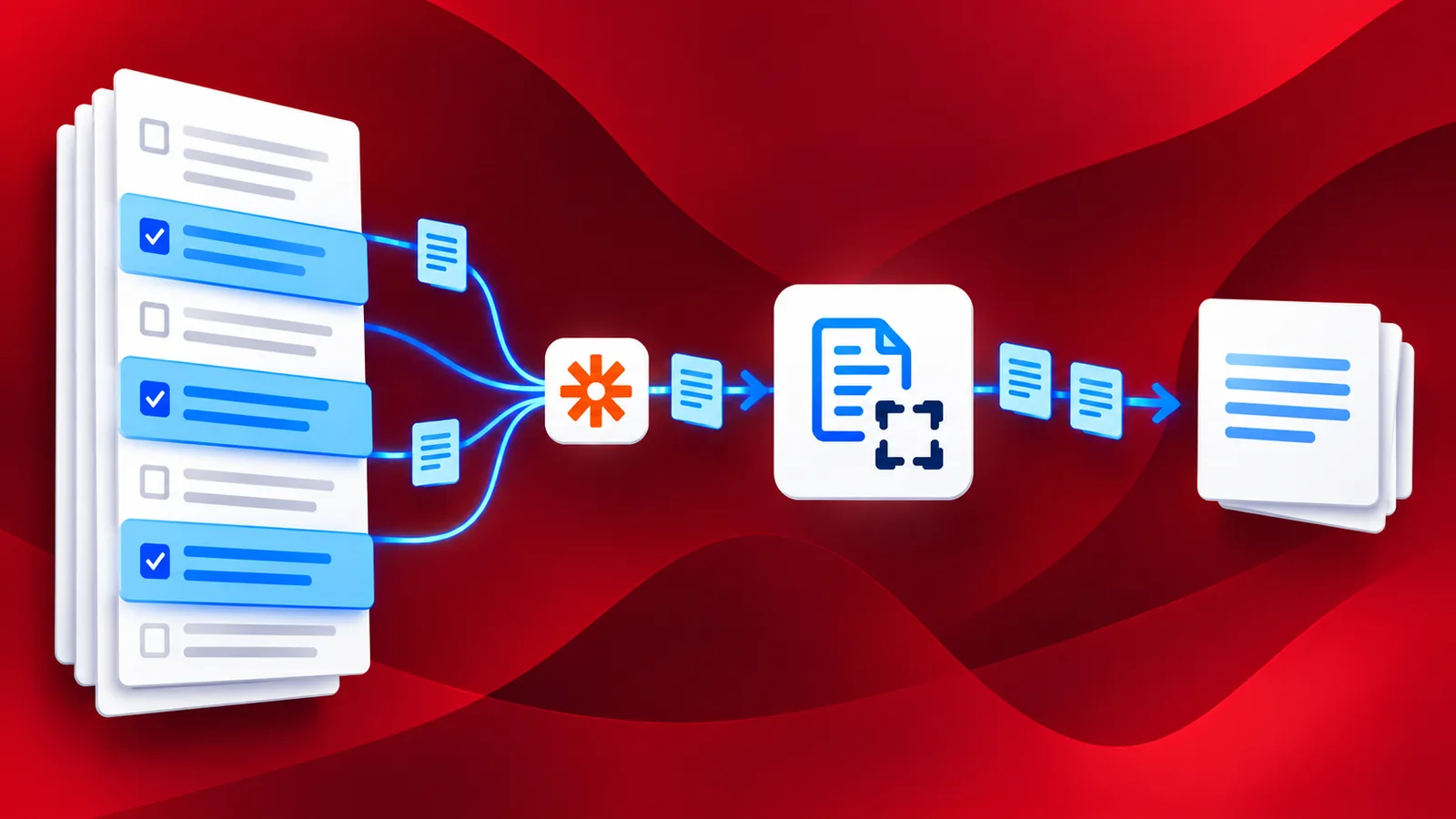
I documenti digitali stanno sostituendo molto rapidamente i documenti cartacei tradizionali. Oggi ne riceviamo molti in formato PDF. Documenti PDF come contratti, documenti legali o libri digitali possono contenere centinaia o migliaia di pagine. Molto spesso, però, abbiamo bisogno solo di alcune pagine di questi documenti. In questi casi, dobbiamo estrarre le pagine PDF mancanti utilizzando uno strumento specifico. Non sono molti i software in grado di farlo. E soprattutto, automatizzare l'estrazione non è semplice.
L'integrazione di PDF4me con Zapier è una soluzione affidabile per le tue esigenze di automazione dei documenti. Utilizzando l'azione "Estrai pagine da PDF" di Zapier, puoi automatizzare il processo di creazione di PDF a partire dalle pagine estratte. Grazie a una configurazione semplice e senza bisogno di programmazione, puoi configurare facilmente lo Zap per l'estrazione delle pagine PDF.
Come estrarre pagine da un PDF usando Zap?
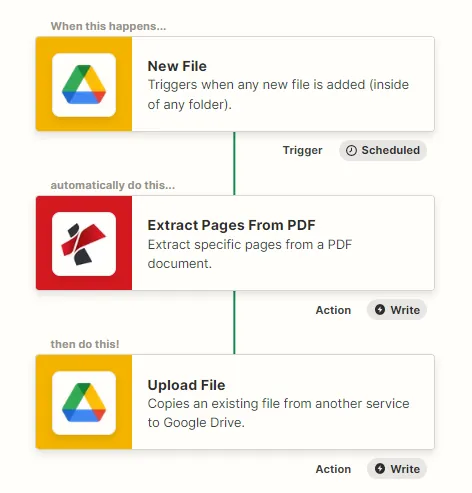
Con una semplice configurazione, è possibile impostare uno Zap per estrarre automaticamente le pagine da un PDF. Vediamo con un esempio di Zap come automatizzare l'estrazione delle pagine da un PDF.
Aggiungi un trigger
Aggiungi e configura un trigger di Google Drive per avviare l'automazione non appena vengono rilevati nuovi file nella cartella configurata. Lo Zap si attiva quando i file PDF raggiungono la cartella configurata. Puoi utilizzare qualsiasi trigger tu preferisca per avviare lo Zap.
Aggiungi e configura l'azione Estrai pagine da PDF
Aggiungi l'azione Estrai pagine e configura i parametri richiesti. Specifica i numeri di pagina delle pagine che desideri estrarre dal PDF di origine.
Aggiungi l'azione per salvare l'output
Visto che abbiamo iniziato con lo spazio di archiviazione di Google Drive, aggiungiamo l'azione "Salva file" di Google Drive per salvare il PDF creato utilizzando le pagine estratte dal file sorgente.