
La necessità di generare documenti dinamici è parte integrante di qualsiasi attività commerciale. Gestiamo un gran numero di documenti digitali che devono essere personalizzati per ogni destinatario con dati dinamici. Si tratta di preventivi, contratti, fatture, report e così via, che possono avere un modello comune, ma con dati dinamici. Questi documenti devono essere generati in grandi quantità, a seconda delle dimensioni dell'azienda.
In alcuni casi, è necessario generare documenti anche in formato HTML, che possono essere visualizzati in un browser o condivisi tramite un link. Fatture, ricevute, ecc. vengono generate come pagine HTML in modo da poter essere visualizzate rapidamente dal destinatario nel suo browser. PDF4me consente di generare tali documenti HTML utilizzando modelli HTML e un'origine dati. Grazie al rendering Mustache o alla stampa unione, è possibile generare tutti i documenti necessari in base alle proprie esigenze.
L'azione "Genera documento" di PDF4me in Make consente di creare scenari per generare documenti dinamici in formato HTML utilizzando modelli HTML.
Fatturazione dinamica con modelli HTML
Il processo di generazione può essere automatizzato se si dispone già del modello e dei dati dinamici. Il modello deve essere un file HTML che sarà disponibile nell'archiviazione cloud. I dati possono essere un foglio di calcolo, un file CSV, un file JSON, un file XML o un elenco di dati.
Vediamo come creare una fattura di esempio come quella riportata di seguito, utilizzando uno scenario Make.
In questo caso d'uso, si prevede che il modello HTML di esempio sia disponibile in una posizione Dropbox.
Aggiungi un trigger di monitoraggio dei file per avviare lo scenario
Crea un modulo Dropbox per monitorare l'arrivo dei modelli. Non appena il nuovo file modello HTML arriva nella cartella, lo scenario viene attivato.
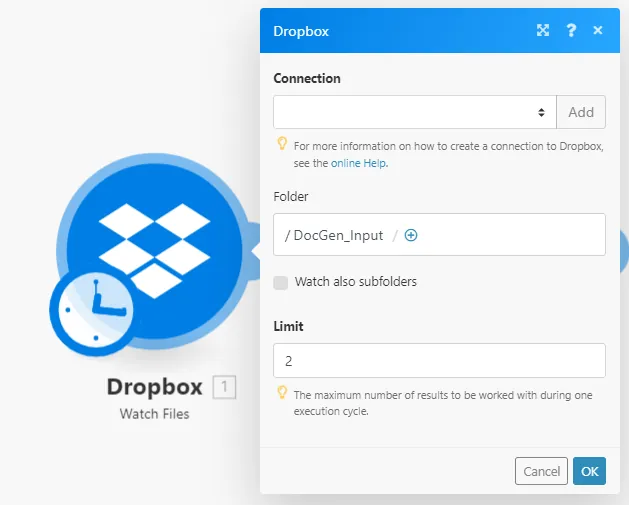
Aggiungi moduli per il download di file da Dropbox
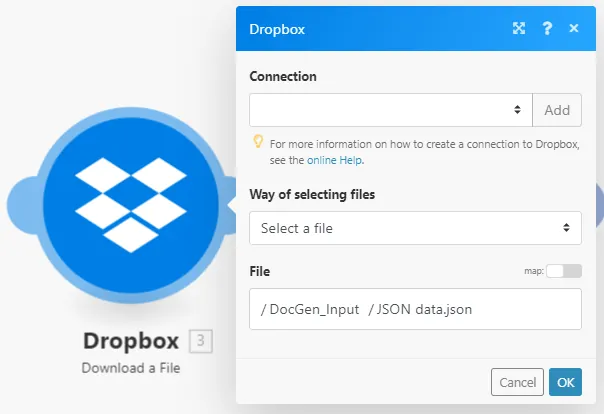
Una volta rilevato il file modello nella cartella di origine, il modulo Dropbox con l'azione "Scarica file" passerà il file dalla memoria all'azione PDF4me. Dobbiamo aggiungere 2 azioni "Scarica file": una per scaricare il modello HTML.
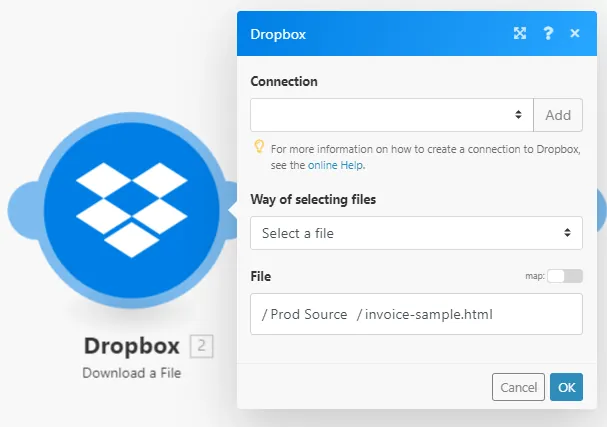
Un altro metodo consiste nel scaricare i dati JSON corrispondenti al modello.
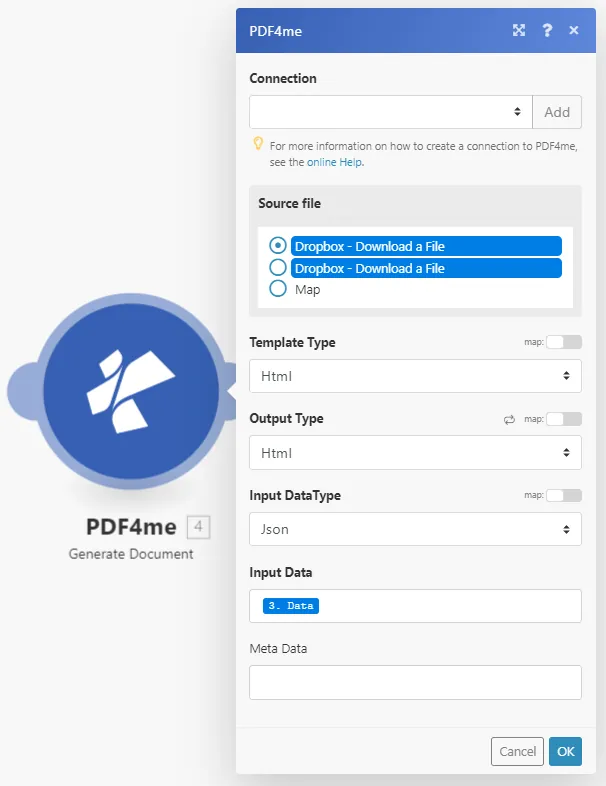
Aggiungi il modulo PDF4me per l'azione Genera documento
Successivamente, nello scenario, dobbiamo aggiungere il modulo PDF4me con l'azione "Genera documento". Qui, è necessario configurare il tipo di modello come HTML, il tipo di output come HTML e l'origine dati di input. I dati di input possono essere inseriti direttamente nel campo oppure, nel nostro caso, configurati per ottenere i dati da un file JSON.
I dati per il campo di input dovrebbero apparire come mostrato di seguito per il modello nel caso d'uso:
{ "Documenti": [ { "intestazione": { "tipo_documento": "Copia originale" }, "corpo": { "Colonna1": "Quantità", "Colonna2": "Descrizione", "Colonna3": "Prezzo unitario", "Colonna4": "Totale", "Fattura": { "numero": 14957, "data": "25-02-2022", "istruzioni": "Fattura istruzioni 1", "subtotale": 200150, "tassa": "18%", "data_scadenza": "25-03-2022", "spedizione": "200" }, "Emittente": { "telefono": "989797", "fax": "998463", "email": "[email protected]", "web": "www.doc1.com", "indirizzo": { "azienda": "Organizzazione 1", "via": "Via 1", "città": "Città 1", "CAP": "123456" } }, "Destinatario": { "nome": "destinatario 1", "indirizzo": { "via": "testveien 3 ", "città": "Città 1", "CAP": "0555", "paese": "Paese 1" } }, "Prodotto": [ { "quantità": 1, "descrizione": "articolo 1", "prezzo unitario": 45, "prezzo totale": 867 }, { "quantità": 2, "descrizione": "articolo 2", "prezzo unitario": 123, "prezzo totale": 3464 }, { "quantità": 3, "descrizione": "articolo 3", "prezzo unitario": 323, "prezzo totale": 6564 } ] }, "piè di pagina": { "telefono": "phone123", "fax": "fax123", "email": "[email protected]", "web": "www.123.com" }
} ] }
Aggiungi un iteratore per gestire i file di output multipli
Come è ovvio, l'azione PDF4me genererà più file in base ai dati. Per gestire ciò, abbiamo bisogno di un modulo iteratore Make per gestire ciascun file per l'azione successiva.

Aggiungi il modulo Dropbox Upload per salvare i file di output
Crea un modulo Dropbox con l'azione "Carica file" per salvare tutti i file HTML nella cartella desiderata. I modelli HTML genereranno solo file HTML come output. Puoi aggiungere un'ulteriore azione "Converti in PDF" se desideri generare file PDF come output.
Il risultato del nostro scenario dovrebbe essere simile al documento riportato di seguito.