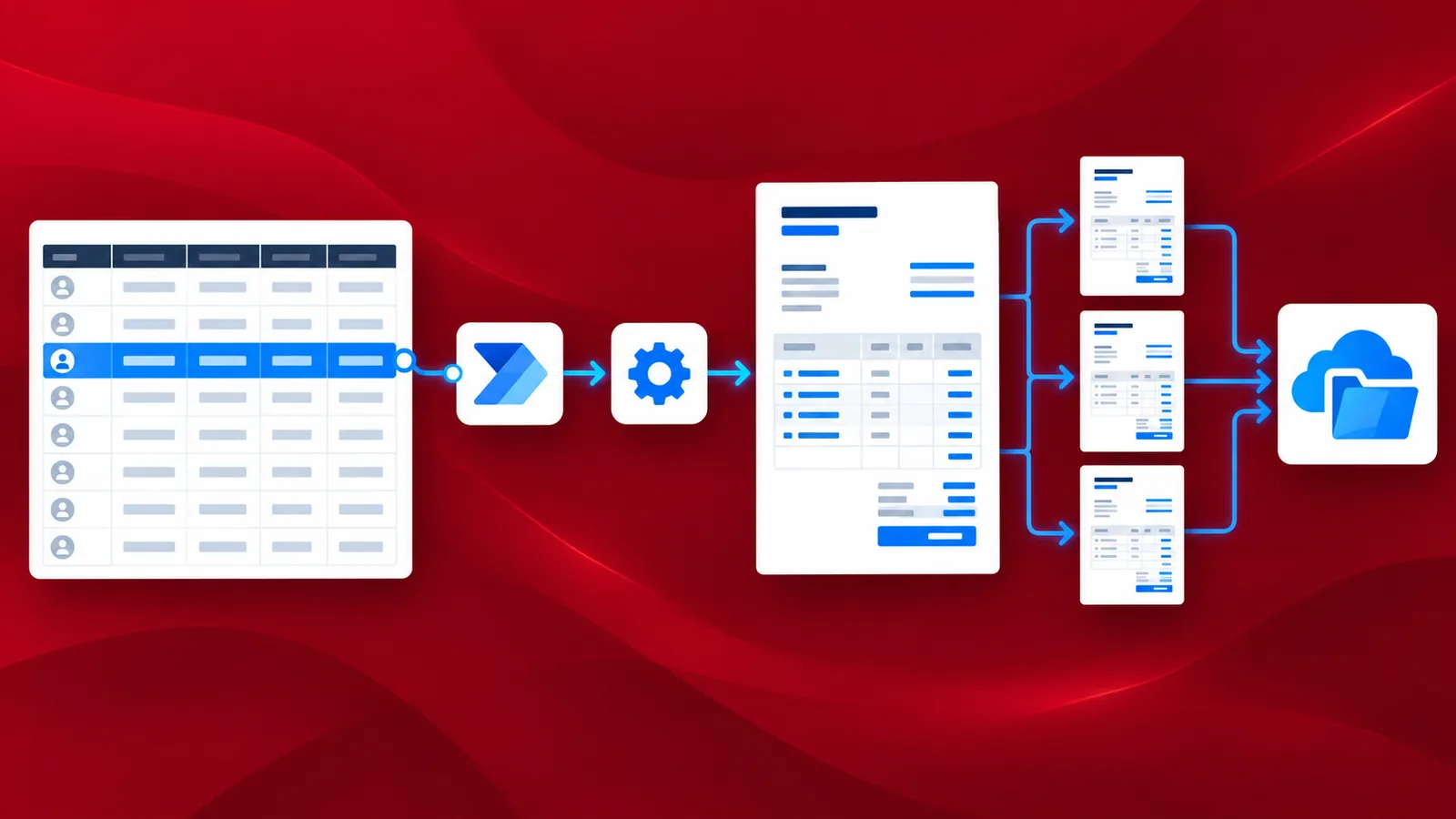
La generazione dinamica di documenti crea automaticamente un batch di documenti personalizzati con dati dinamici provenienti da una fonte. Ad esempio, una fattura potrebbe essere personalizzata per indirizzare ciascun destinatario per nome. La creazione di documenti con dati dinamici richiede una fonte di dati, come un elenco, un foglio di calcolo, un database, un file JSON o un array. I campi di unione sono segnaposto in modelli predefiniti che vengono successivamente sostituiti utilizzando i dati provenienti da una delle fonti di dati menzionate in precedenza o da qualsiasi altra fonte di dati supportata.
La creazione di una fattura con dati dinamici richiede l'applicazione di tecniche come la stampa unione o l'utilizzo di campi di unione. Le fatture personalizzate si basano su modelli di documento creati con Word o altri strumenti di creazione di moduli che dispongono di funzionalità di unione dei campi. Per generare fatture PDF con dati dinamici, vengono creati modelli con campi di unione che vengono successivamente sostituiti con i dati originali.
PDF4me Mail Merge Data String(List of Docs) -(anteprima)) consente di creare fatture dinamiche e automatizzarne il processo, permettendoti di concentrarti sulle attività più importanti. La generazione può essere automatizzata se disponi del modello e dei dati dinamici. Il modello può essere un file Word, HTML o qualsiasi altro formato supportato. I dati possono essere un foglio di calcolo, un file CSV, JSON, XML o un elenco di dati.
Come generare una fattura dinamica con Power Automate?
La generazione di una fattura con dati dinamici tramite Make richiede che il modello e i dati siano archiviati su una piattaforma di cloud storage. Almeno il modello dovrebbe trovarsi su un servizio di cloud storage come Dropbox, mentre i dati possono essere inseriti direttamente in un campo di input.
Qui discutiamo dell'utilizzo di modelli creati utilizzando la sintassi Mustache - {{placeholder field}} - che vengono successivamente sostituiti con dati dinamici.
Aggiungi un trigger per avviare il flusso
Power Automate offre diversi trigger per avviare un Flow. Puoi scegliere il trigger preferito in base alla posizione in cui sono archiviati i file sorgente. Nell'esempio, utilizziamo il trigger di Dropbox. Aggiungi un connettore " Quando viene creato un file in Dropbox" per attivare lo Zap.

Aggiungi un passaggio Dropbox per ottenere il contenuto del file
Per ottenere i dati del modello, mappa il file utilizzando un passaggio di Dropbox: Ottieni contenuto del file.

Aggiungi l'azione "Unione di stampa con stringa di dati" di PDF4me
Questa azione recupera il contenuto del file modello dall'azione Dropbox precedente. I dati da inserire possono essere aggiunti direttamente alla casella di testo "Stringa di dati" in formato JSON.

I dati per il campo di input dovrebbero apparire come nell'esempio seguente, in base al modello utilizzato nel caso d'uso:
{ "Documenti": [ { "intestazione": { "tipo_documento": "Copia originale" }, "corpo": { "Colonna1": "Quantità", "Colonna2": "Descrizione", "Colonna3": "Prezzo unitario", "Colonna4": "Totale", "Fattura": { "numero": 14957, "data": "25-02-2022", "istruzioni": "Fattura istruzioni 1", "subtotale": 200150, "tassa": "18%", "data_scadenza": "25-03-2022", "spedizione": "200" }, "Emittente": { "telefono": "989797", "fax": "998463", "email": "[email protected]", "web": "www.doc1.com", "indirizzo": { "azienda": "Organizzazione 1", "via": "Via 1", "città": "Città 1", "CAP": "123456" } }, "Destinatario": { "nome": "destinatario 1", "indirizzo": { "via": "testveien 3 ", "città": "Città 1", "CAP": "0555", "paese": "Paese 1" } }, "Prodotto": [ { "quantità": 1, "descrizione": "articolo 1", "prezzo unitario": 45, "prezzo totale": 867 }, { "quantità": 2, "descrizione": "articolo 2", "prezzo unitario": 123, "prezzo totale": 3464 }, { "quantità": 3, "descrizione": "articolo 3", "prezzo unitario": 323, "prezzo totale": 6564 } ] }, "piè di pagina": { "telefono": "phone123", "fax": "fax123", "email": "[email protected]", "web": "www.123.com" }
} ] }
Aggiungi il controllo Applica a ciascuno
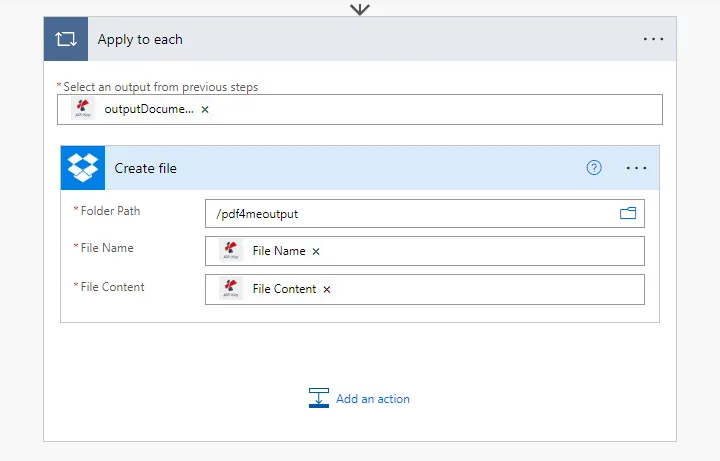
Poiché l'azione produce più file di output, aggiungi un'azione "Applica a ciascuno" Power Automate per gestire i file uno dopo l'altro.

Aggiungi l'azione "Crea file Dropbox"
Aggiungi e configura l'azione Dropbox per salvare i file di output all'interno del controllo Applica a ciascuno .
Il file di output generato avrà un aspetto simile a quello riportato di seguito.