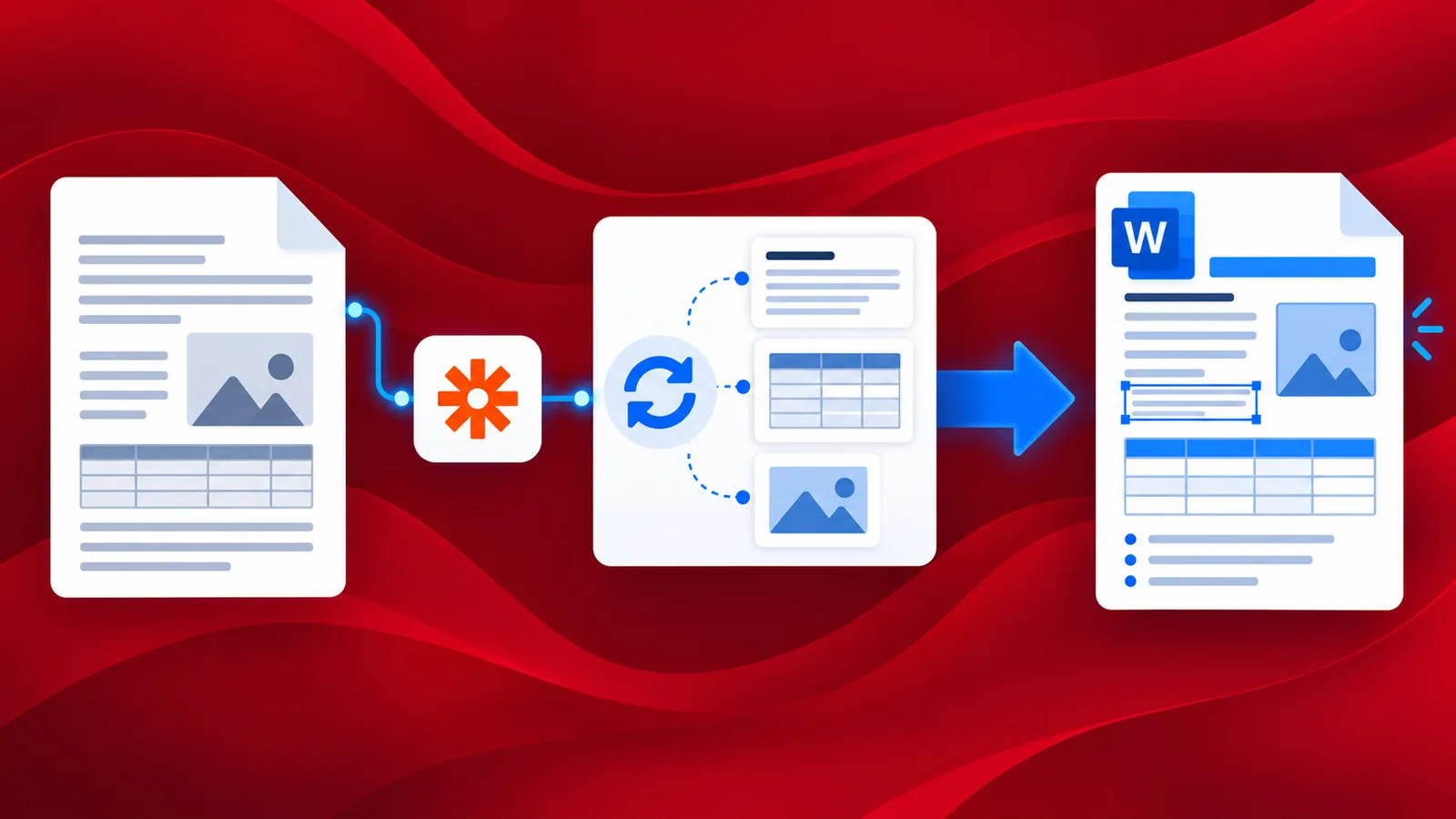
Convertire un file da PDF a Word è semplice. Automatizza la conversione del tuo PDF in un file Microsoft Word in pochi semplici passaggi. Potresti anche avere dei PDF creati utilizzando immagini di documenti scansionati o immagini di documenti acquisite con una fotocamera. In questi casi, creare file Word da queste immagini o PDF non è semplice. Richiede l'implementazione di un sistema OCR per il riconoscimento del testo in tali file PDF.
Il potente convertitore di PDF4me riconosce il layout e la formattazione del contenuto testuale per ottenere questo risultato. Trasforma rapidamente i file PDF archiviati nel cloud, allegati o altre fonti di archiviazione in file Word automaticamente utilizzando l' azione PDF to Word di PDF4me in Zapier . Il processo di conversione del file PDF scansionato in un documento Word modificabile potrebbe richiedere qualche secondo in più, ma il motore OCR di alta qualità garantisce che tutto il testo possibile venga riconosciuto con precisione.
Come automatizzare la conversione da PDF a Word?
Automatizzare la conversione da PDF ad altri formati è facile grazie all'integrazione di PDF4me con Zapier. Crea una logica di automazione dei documenti semplice e intuitiva, senza bisogno di scrivere codice. Vediamo un esempio di come automatizzare questo processo con un Zap di esempio.
Aggiungi un trigger per rilevare i file sorgente
Aggiungi e configura un trigger di Google Drive per avviare l'automazione non appena vengono rilevati nuovi file nella cartella configurata. Lo Zap si attiva quando i file PDF raggiungono la cartella configurata.
Aggiungi il PDF di PDF4me all'azione Word
Aggiungi l'azione PDF a Word e configura quanto segue:
- Contenuto del file - Mappa il contenuto del file dal trigger
- Nome file - Nome del file generato dal trigger di OneDrive
- Tipo di qualità - Seleziona il tipo di qualità - Bozza o Alta
- Consigliamo il profilo di alta qualità in quanto implementa un potente motore OCR che garantisce la massima precisione.
Aggiungi un'azione per salvare i file di output
Aggiungi un'azione "Salva file" da Google Drive per salvare i file Word di output nella cartella desiderata. Una volta elaborati, i file verranno caricati automaticamente in questa posizione.