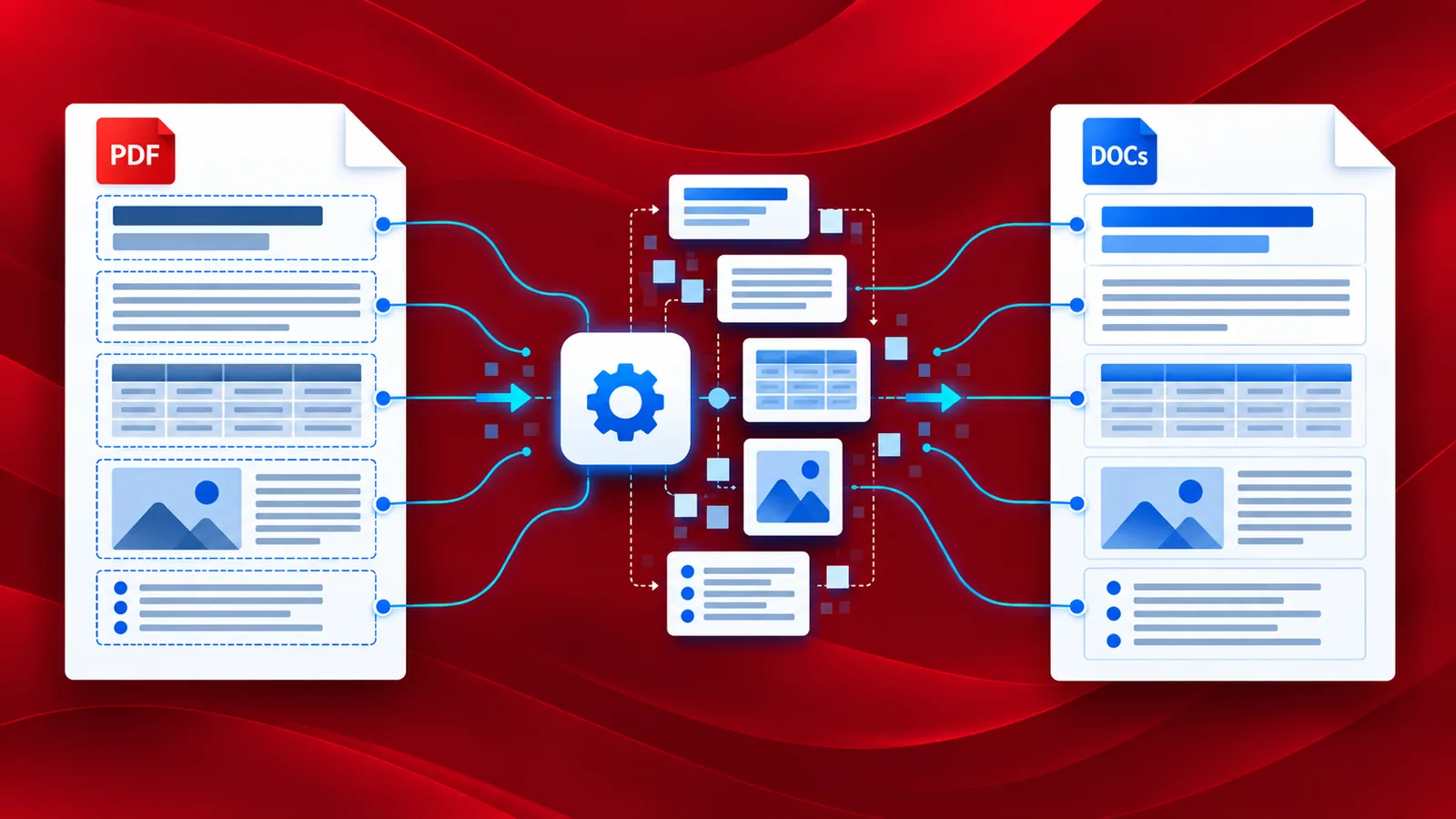
Desideri convertire i tuoi documenti PDF in file Word? Ora puoi trasformare facilmente i file PDF in documenti Microsoft Word modificabili, senza bisogno di integrazioni aggiuntive. I documenti Word sono facili da modificare e possono essere personalizzati anche utilizzando app gratuite come Google Docs. La semplicità e la portabilità dei file DOCX li rendono uno dei formati di creazione documenti più utilizzati. Modificare i PDF scansionati è semplice: basta convertirli in file Word e apportare le modifiche necessarie.
La piattaforma di automazione dei flussi di lavoro PDF4me consente di automatizzare quasi ogni tipo di conversione di documenti. La piattaforma non richiede integrazioni aggiuntive o token API. Utilizza l' azione "Converti PDF in Word" per automatizzare la conversione di file PDF in DOCX. Tutto questo può essere fatto senza scrivere codice e con configurazioni semplici.
Come automatizzare la conversione da PDF a Word utilizzando i flussi di lavoro?
Automatizzate facilmente la conversione di documenti PDF in file Microsoft Word utilizzando l'azione "Converti Word in PDF" . Vediamo un esempio di flusso di lavoro per capire come automatizzare questo processo.
Aggiungi un trigger
Per questo esempio, iniziamo aggiungendo e configurando un trigger Dropbox . PDF4me Workflows supporta anche i trigger di Google Drive. Scegli quello con cui desideri avviare il flusso di lavoro.

Aggiungi l'azione Converti PDF in Word
Aggiungi e configura l'azione "Converti PDF in Word" dai flussi di lavoro di PDF4me. Sono disponibili due profili di qualità tra cui scegliere: Bozza e Alta . Il profilo di qualità Alta utilizza algoritmi OCR avanzati per rilevare il testo nelle immagini e nei documenti scansionati, generando file Word più accurati.

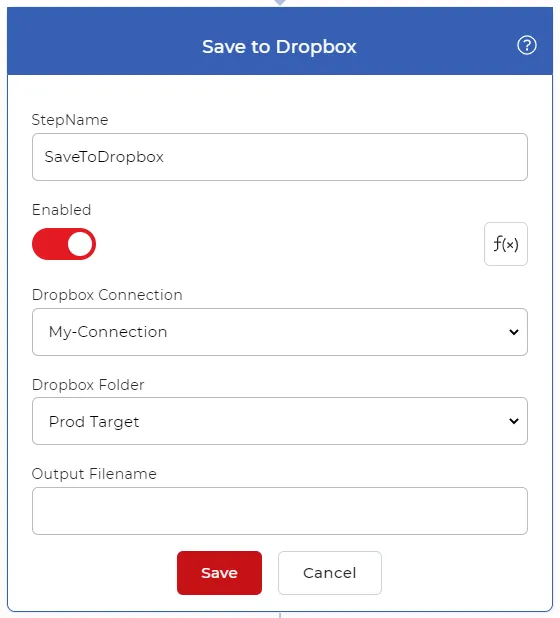
Aggiungi l'azione Salva su Dropbox
Una volta convertiti i file PDF in formato Word, è necessario salvarli in una cartella di output. PDF4me supporta diverse opzioni di salvataggio. In questo esempio, aggiungiamo e configuriamo un'azione "Salva su Dropbox" .