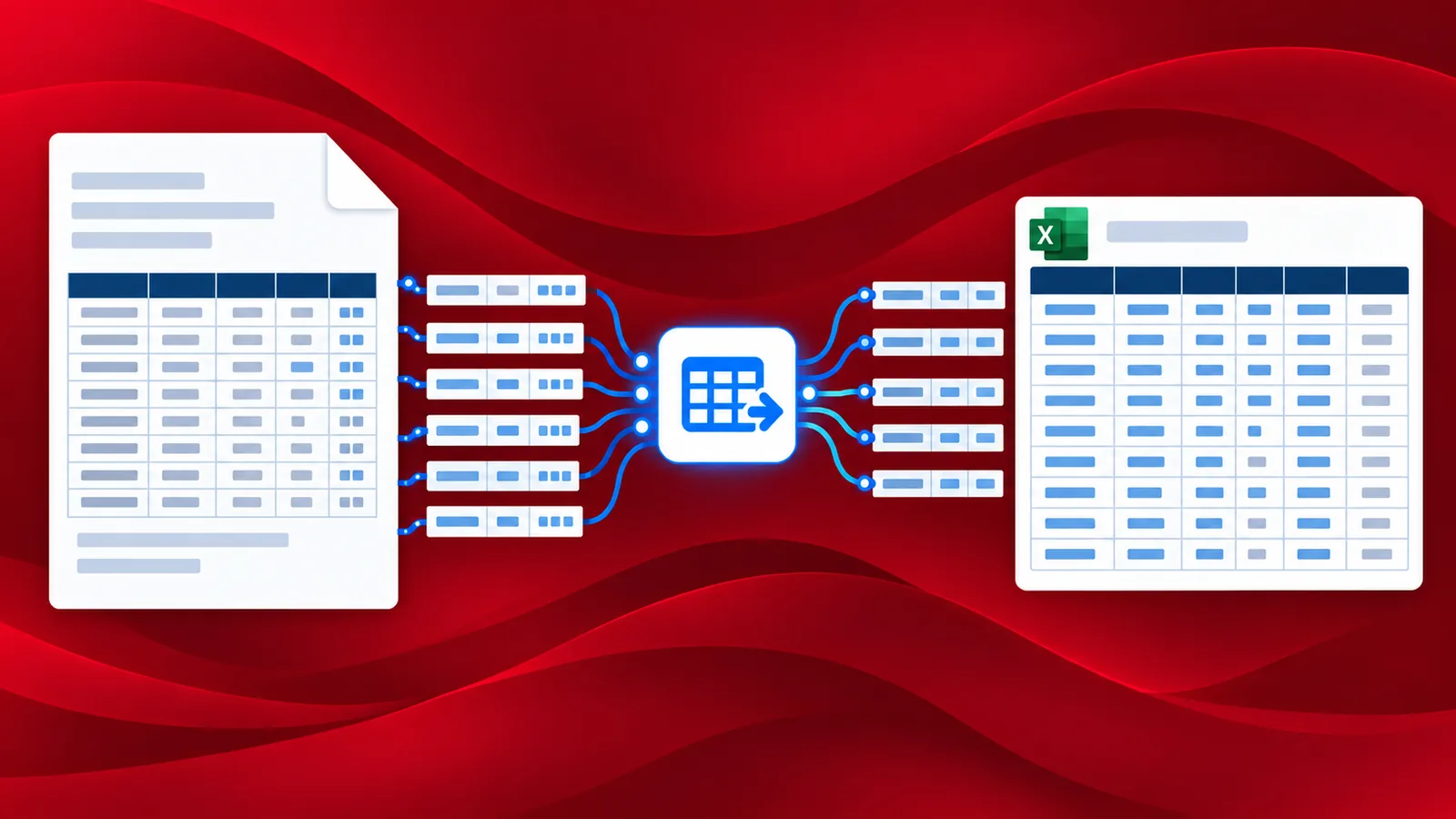
Gestiamo un gran numero di file PDF e documenti scansionati. Ci capita di ricevere ricevute, fatture, contratti, report, estratti conto, documenti accademici, ecc. Potrebbe essere necessario convertire alcuni di questi documenti in altri formati come Word, Excel, PowerPoint, ecc. per modificarli o elaborarli ulteriormente. La conversione di documenti con dati tabellari in fogli di calcolo richiede un software di qualità con funzionalità OCR avanzate.
Automatizzare la conversione di documenti PDF in formato Excel è facile con la piattaforma di automazione dei flussi di lavoro PDF4me . Grazie all'OCR avanzato, l'azione "Converti PDF in Excel" per i flussi di lavoro può convertire facilmente anche documenti scansionati nel formato Microsoft Excel. L'automazione può essere creata senza alcuna integrazione con terze parti o programmazione.
Come convertire un PDF in Excel utilizzando i flussi di lavoro?
Automatizzare la conversione dei documenti ora è facilissimo. Puoi creare automazioni di documenti direttamente utilizzando i flussi di lavoro di PDF4me . In questo caso, vediamo un esempio di come creare un flusso di lavoro automatizzato per convertire un PDF in Excel .
Aggiungi un trigger
Iniziamo aggiungendo e configurando un trigger Dropbox . I flussi di lavoro di PDF4me supportano anche i trigger di Google Drive. Puoi scegliere liberamente quello più adatto al tuo flusso di lavoro.

Aggiungi l'azione Converti PDF in Word
Aggiungi e configura l'azione "Converti PDF in Excel" dai flussi di lavoro di PDF4me. Puoi scegliere tra due diversi profili di qualità in base alla qualità del motore OCR utilizzato: " Bozza" e "Alta" . Il profilo di alta qualità utilizza algoritmi OCR avanzati per rilevare il testo nelle immagini e nei documenti scansionati, generando file Word più accurati.

Aggiungi l'azione Salva su Dropbox
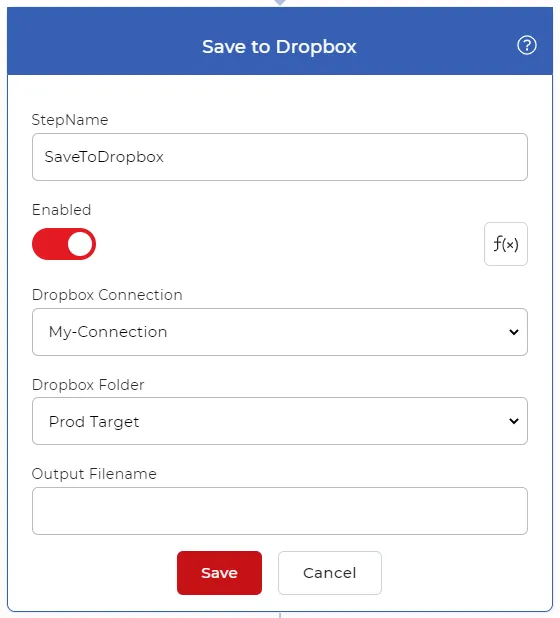
Una volta elaborati e convertiti in fogli di calcolo Excel, i file PDF devono essere salvati in un archivio file. PDF4me supporta diverse opzioni di salvataggio. Nel nostro caso, aggiungiamo e configuriamo un'azione "Salva su Dropbox" .