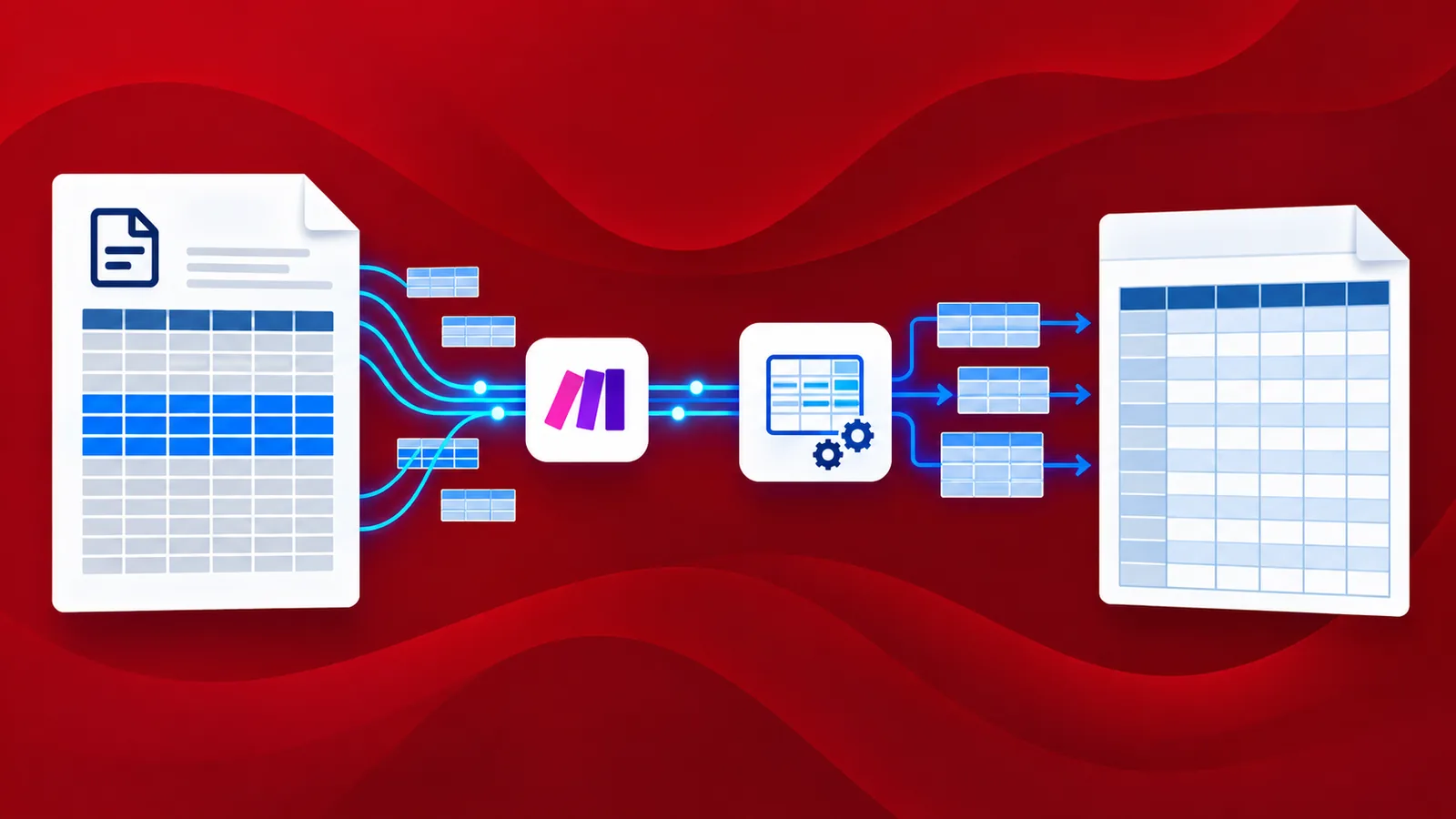
Fatture, ricevute, preventivi e molti altri documenti aziendali sono oggi disponibili in formato PDF. I fogli di calcolo, come Microsoft Excel, sono indispensabili per qualsiasi attività di analisi, elaborazione o rappresentazione statistica dei dati. Spesso, la necessità di estrarre i dati presenti nei file PDF e inserirli in un foglio di calcolo diventa una priorità nel lavoro quotidiano.
La conversione di tali dati, presenti in formato elenco o tabellare, può essere effettuata in modo intelligente grazie all'integrazione di PDF4me con Make . Il processo può essere completamente automatizzato utilizzando l'azione [ Converti PDF in Excel ]() di PDF4me in Make. Vediamo un semplice esempio per capire come automatizzare questo flusso di lavoro.
Come convertire un PDF in Excel con Make?
Senza bisogno di programmazione, ora è possibile automatizzare la conversione di documenti PDF in fogli di calcolo Excel. Lo scenario di Make che stiamo creando sarebbe simile a quello riportato di seguito.
Aggiungi un trigger
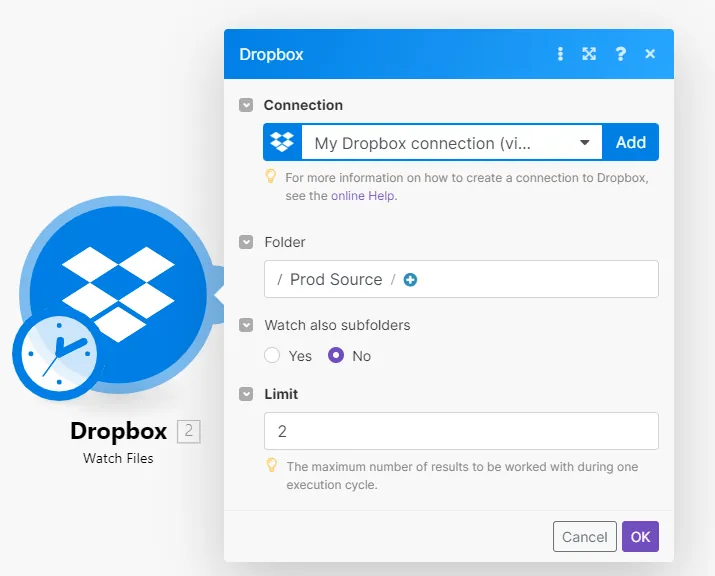
Il nostro scenario di esempio utilizza un trigger Dropbox. Aggiungi un modulo Dropbox con l'azione "Monitoraggio file". Configura la cartella in cui è previsto l'arrivo dei file.
Aggiungi un'azione di Dropbox per scaricare un file
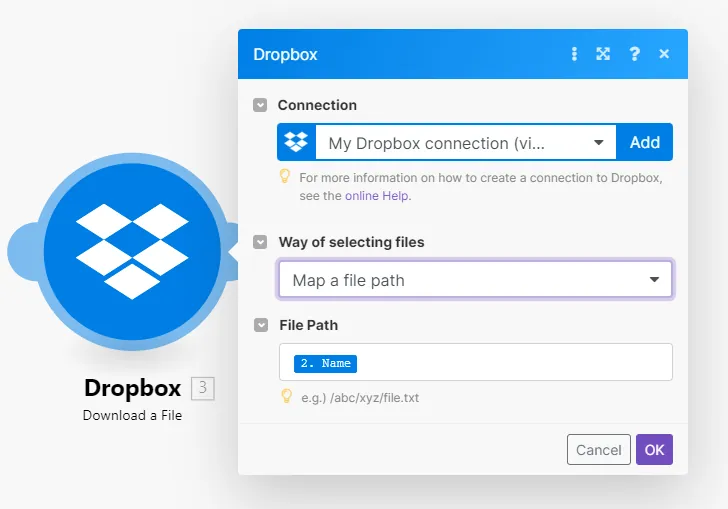
Una volta rilevato il file modello nella cartella di origine, il modulo Dropbox con l'azione "Scarica file" trasferirà il file dalla memoria di archiviazione all'azione PDF4me.
Aggiungi un'azione "Converti PDF in Excel"
Cerca un modulo PDF4me con l'azione "Converti PDF in Excel" . Non appena un file viene scaricato dal modulo Dropbox, viene passato al modulo PDF4me. L'azione utilizza algoritmi di alta qualità per organizzare i dati dal PDF in fogli di calcolo.
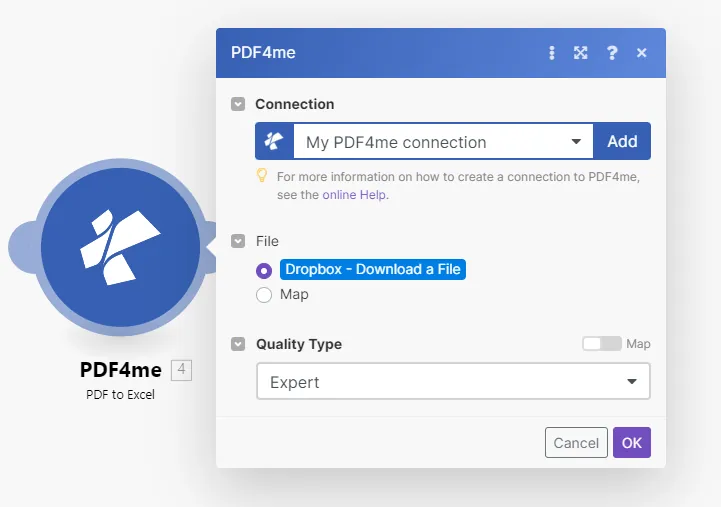
Aggiungi un modulo Salva su Dropbox
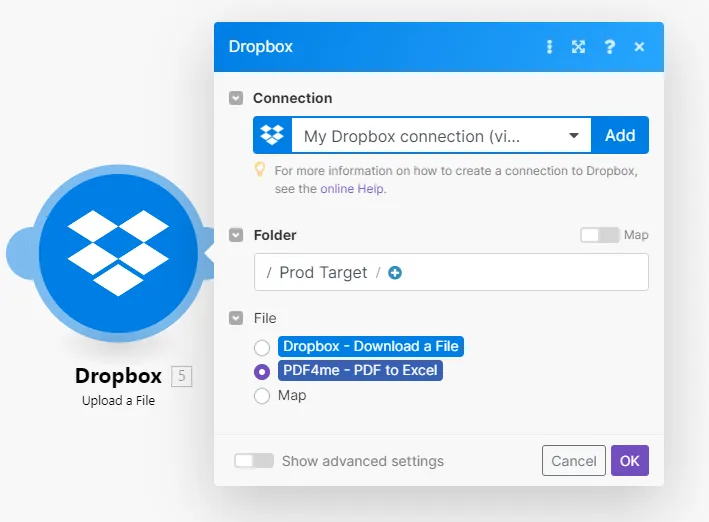
Aggiungi un modulo Dropbox con l'azione "Carica file" per salvare tutti i file nella cartella desiderata.