
Make è una delle piattaforme no-code in rapida crescita che permette di connettere diverse applicazioni e automatizzare la logica o gli scenari aziendali, consentendo il trasferimento di dati tra di esse. L'integrazione di PDF4me in Make sfrutta questa nuova tecnologia per permettere agli utenti di automatizzare i flussi di lavoro documentali con una quantità di codice praticamente nulla.
Le pagine HTML sono documenti progettati per essere visualizzati in un browser web. Spesso, però, si desidera salvare queste pagine HTML in altri formati di documento visualizzabili, come il PDF, per vari scopi, ad esempio per la stampa, l'archiviazione o le presentazioni. Questo richiede la conversione da HTML a PDF, operazione che può essere facilmente eseguita con PDF4me. Inoltre, se si hanno diverse pagine da convertire, è possibile automatizzare questo processo con Make.
Prendiamo come esempio uno scenario per vedere come automatizzare la conversione da HTML a PDF utilizzando PDF4me e Make.
Come automatizzare la conversione da HTML a PDF?
Accedi al tuo account Make e inizia a creare un nuovo scenario con un'integrazione PDF4me . Supponiamo che la tua pagina HTML sia disponibile in una cartella specifica di Dropbox.
Crea un modulo Dropbox per monitorare i file.
Innanzitutto, aggiungi un modulo Dropbox con l'azione "Monitora i file". Specifica inoltre la cartella in cui prevedi di trovare i file HTML.
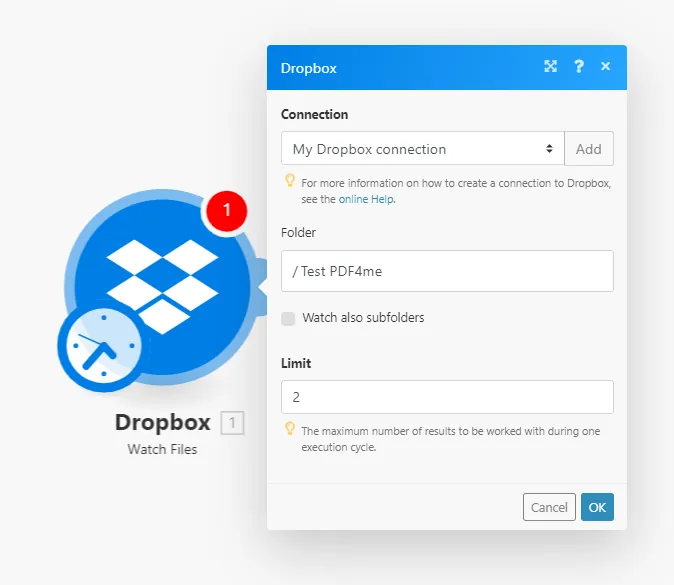
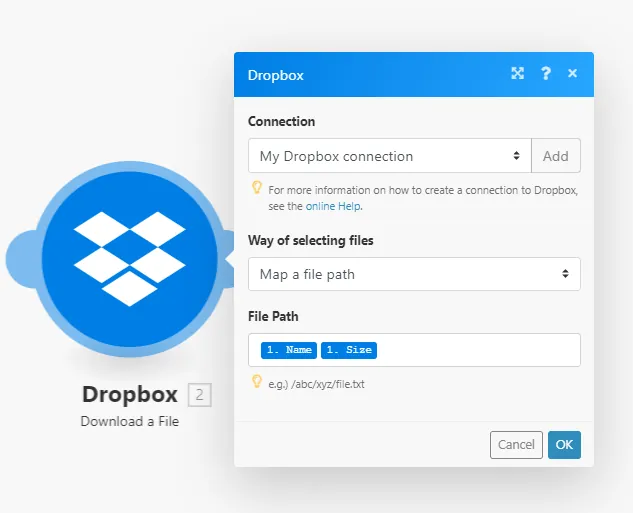
Crea un modulo Dropbox per scaricare i file
Una volta che un file arriva nella cartella configurata nell'azione precedente, è necessario un altro modulo per scaricarlo e passarlo all'azione successiva.
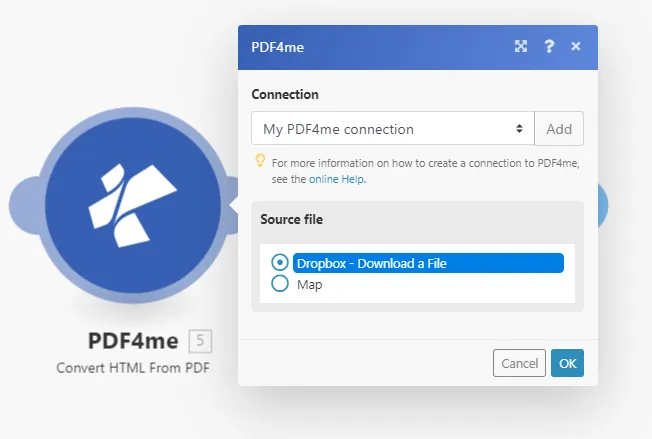
Aggiungi il modulo PDF4me per convertire HTML in PDF
Cerca PDF4me nell'elenco delle app e aggiungi il modulo PDF4me con l'azione "Converti HTML in PDF". Associa il file creato con l'azione Dropbox precedente come input. Una volta ricevuto il file, il file HTML verrà convertito in PDF da PDF4me.
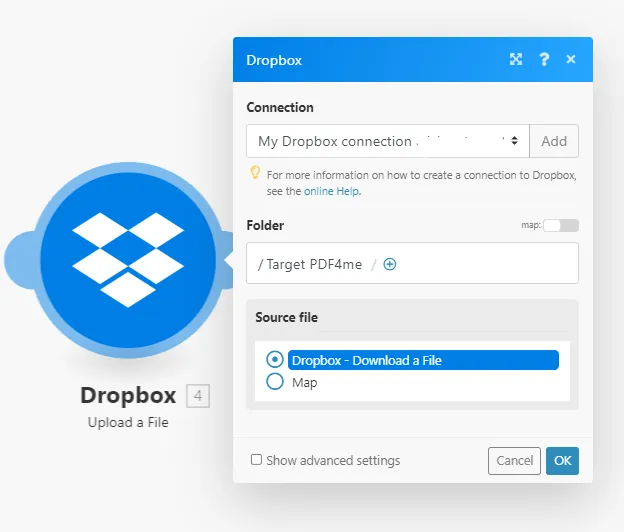
Carica il file nella posizione di archiviazione desiderata.
Aggiungi un altro modulo per caricare il file PDF di output dal modulo PDF4me nello spazio di archiviazione desiderato. In questo caso, aggiungiamo un altro modulo Dropbox con l'azione di caricamento file.
Una volta completato lo scenario, sentiti libero di testarlo e pubblicarlo. Inizia subito ad automatizzare e risparmia tempo prezioso!