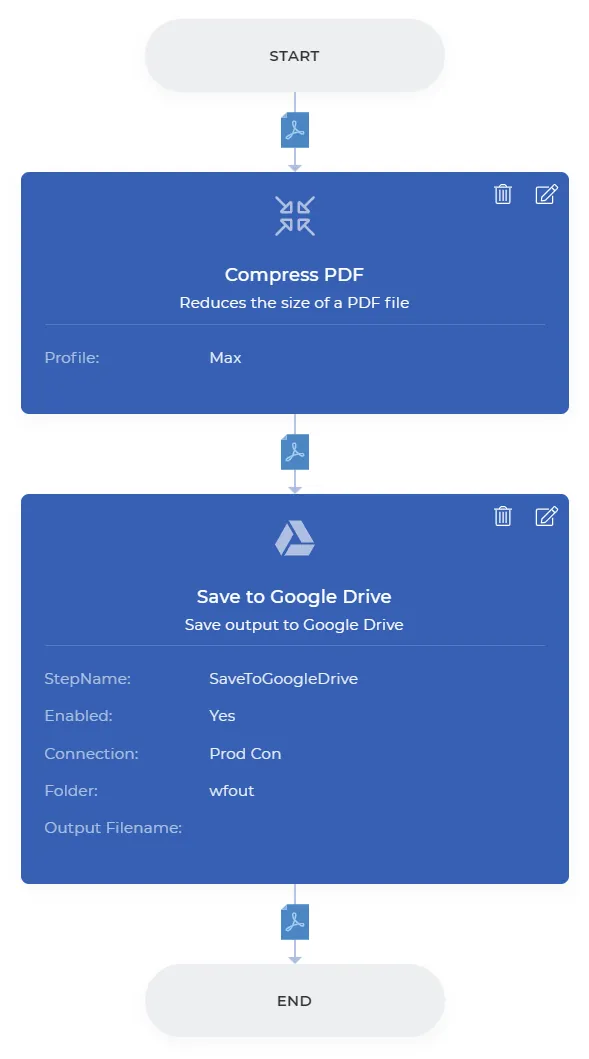
I file PDF possono spesso raggiungere dimensioni molto grandi a causa della loro capacità di contenere una grande quantità di dati. Le grandi dimensioni dei file PDF possono spesso rendere difficile la loro successiva elaborazione, condivisione o archiviazione. In alcuni casi, risulta problematico caricare PDF di grandi dimensioni su alcuni portali online che impongono limiti di dimensione ai file caricabili.
Con l'azione "Comprimi PDF" di PDF4me Workflows, puoi automatizzare e comprimere i tuoi PDF fino al 99% delle loro dimensioni totali. Con una perdita di qualità minima, l'azione "Comprimi PDF" è un ottimo modo per ridurre le dimensioni dei tuoi file PDF, semplificandone il caricamento, la condivisione, l'archiviazione o l'elaborazione. Inoltre, sono disponibili diversi profili di ottimizzazione in base alle tue esigenze, come Max, Web e Stampa.
Come automatizzare la compressione di file PDF tramite flussi di lavoro?
Inizia accedendo alla dashboard dei flussi di lavoro e selezionando il pulsante Crea flussi di lavoro.

Aggiungi un trigger per il flusso di lavoro
Crea e configura un trigger per avviare l'automazione del flusso di lavoro.
Utilizziamo il trigger di Google Drive.

Aggiungi l'azione Comprimi PDF
Aggiungi e configura l'azione Comprimi PDF. Scegli il profilo di compressione che preferisci.
- Predefinito - Compressione normale, minima perdita di qualità
- Max - Compressione elevata, con conseguente perdita di qualità.
- Web - PDF linearizzato per una visualizzazione web veloce
- Stampa - Ottimizzato per lavori di stampa

Aggiungi Salva nella memoria
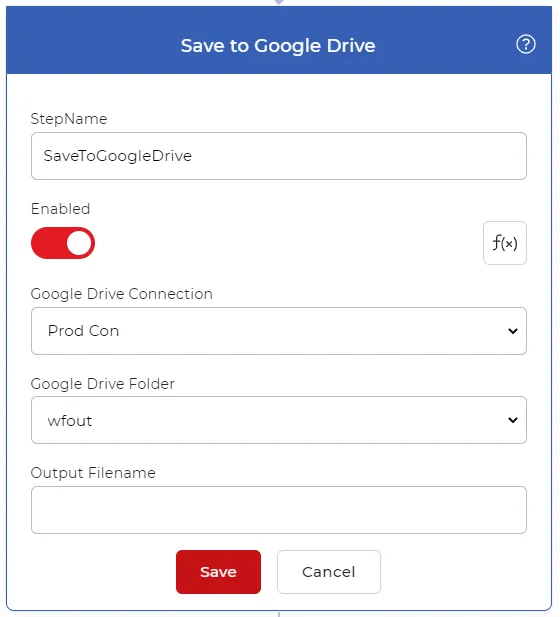
Aggiungi l'azione per salvare i file di output. Ad esempio, possiamo scegliere "Salva su Google Drive" .
Salva e pubblica una volta configurato il flusso di lavoro. Il flusso di lavoro di esempio dovrebbe essere simile a questo.