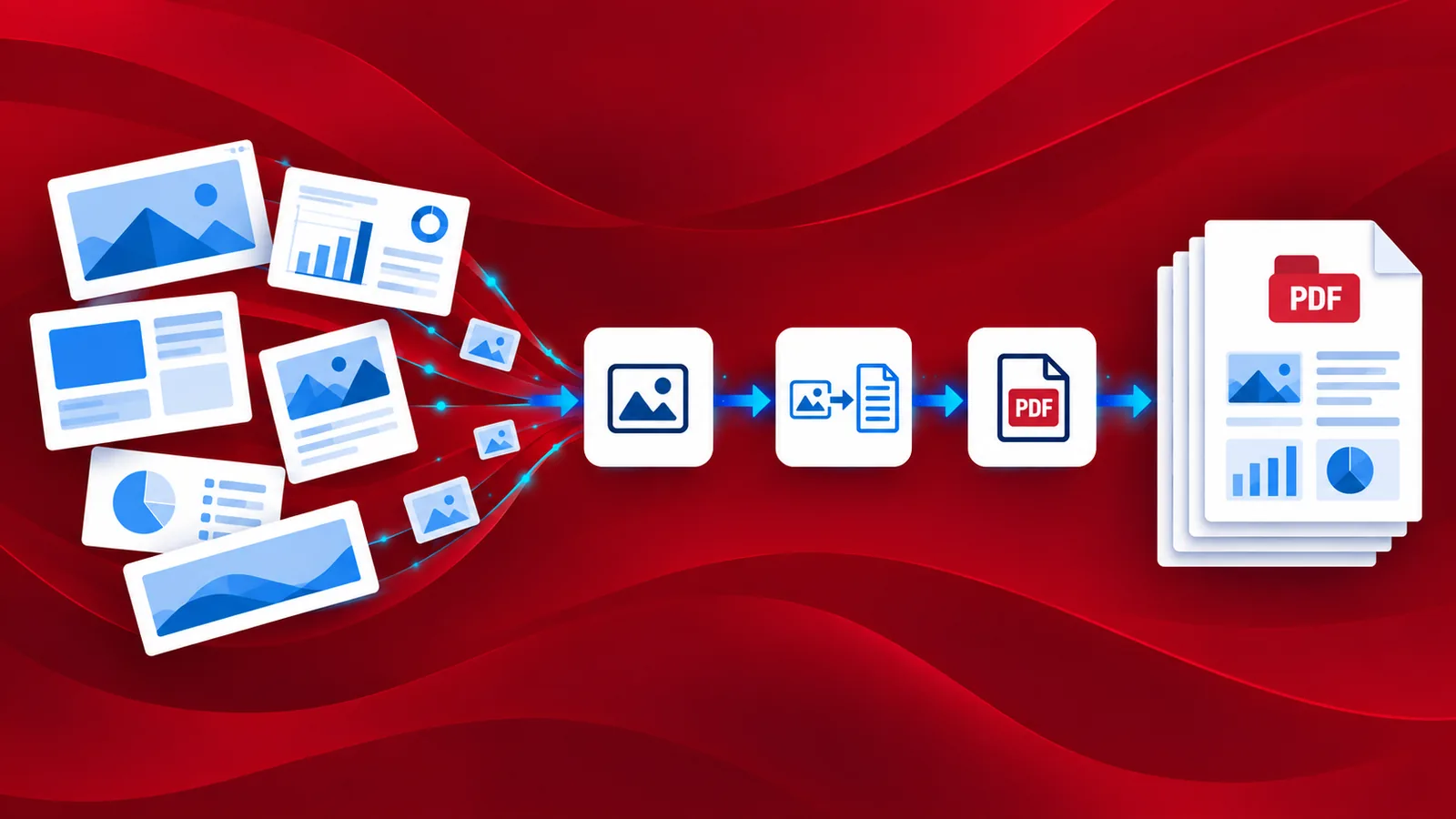
Come ben sappiamo, il Web è una raccolta di enormi quantità di dati. Navigando al suo interno, ci imbattiamo in molte informazioni rilevanti per noi. Spesso abbiamo bisogno di salvare alcuni dati per consultarli in futuro o per elaborarli ulteriormente. Un modo semplice per salvare queste informazioni visive o dati è quello di fare uno screenshot. Tutti usiamo gli screenshot per conservare i dati e a volte li convertiamo anche in documenti per elaborarli o condividerli. Quando ci sono centinaia di screenshot o immagini da elaborare, la conversione diventa un processo tedioso.
PDF4me Workflows è il modo più semplice per convertire automaticamente screenshot e immagini in PDF. Organizzare e condividere foto e screenshot diventa facile grazie all'azione "Converti in PDF" di Workflows . Questa azione converte in PDF i formati di immagine più comuni, come PNG o JPG. L'automazione non richiede alcuna programmazione e può essere configurata facilmente in pochi clic.
Come convertire automaticamente gli screenshot in PDF?
Innanzitutto, per automatizzare la conversione delle immagini in PDF è necessario che i file sorgente siano salvati in un servizio di archiviazione cloud come Google Drive o Dropbox. I flussi di lavoro forniscono trigger per entrambi questi servizi di archiviazione per automatizzare i processi.
Creiamo ora un nuovo flusso di lavoro avviando la Dashboard dei flussi di lavoro . Vedremo un esempio in cui si desidera convertire gli screenshot salvati in Google Drive.

Aggiungi un trigger
Aggiungiamo il trigger di Google Drive. Configura la cartella in cui prevedi che vengano recapitati i documenti. Ogni volta che un documento arriva nella cartella, l'automazione si attiva.

Aggiungi l'azione Converti in PDF
Ora aggiungi e abilita l' azione "Converti in PDF" . Questa azione può essere utilizzata per convertire i formati di documento più comuni, incluse le immagini.

Aggiungi un'azione "Salva su Google Drive"
Aggiungi un'azione "Salva su Google Drive" per salvare i file di output. Puoi anche collegare altre azioni, come il riconoscimento ottico dei caratteri (OCR) dei PDF, prima dell'azione di salvataggio, per riconoscere il testo presente nelle immagini.
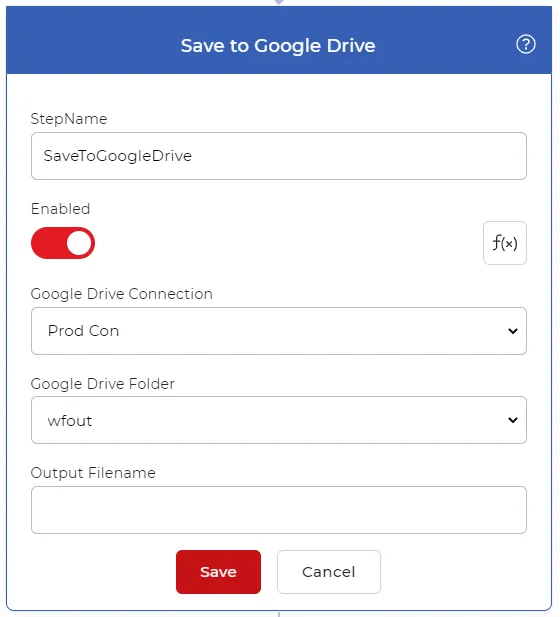
Il flusso di lavoro convertirà automaticamente ogni nuova schermata o immagine caricata nella cartella di Google Drive configurata e la salverà nella cartella di output da te impostata.