
Oggigiorno ci imbattiamo spesso in documenti digitali, soprattutto in formato PDF. Questi PDF possono talvolta contenere una raccolta di informazioni da cui potremmo aver bisogno solo di dati specifici. Ad esempio, un documento PDF con più fatture in un unico file. Potremmo voler suddividere questa fattura in file PDF separati.
Se gestisci un gran numero di documenti di questo tipo e desideri dividerli e salvarli separatamente, sei nel posto giusto. Le azioni "Dividi PDF" di PDF4me, integrate nei flussi di lavoro, ti consentono di dividere i file PDF utilizzando diversi metodi e di automatizzare completamente il processo.
Come automatizzare la divisione di un PDF?
Analizziamo la questione creando un flusso di lavoro di esempio in cui si desidera suddividere periodicamente un file PDF di grandi dimensioni in base a un numero fisso di pagine.
Inizia avviando la dashboard di PDF4me .
- Selezionare il pulsante Crea flusso di lavoro .

Aggiungi un trigger per avviare il tuo flusso di lavoro
Aggiungi un trigger per avviare l'automazione. Attualmente, i flussi di lavoro offrono 2 trigger.
Dropbox e Google Drive. Ad esempio, creiamo un trigger per Google Drive. Configura la connessione e scegli la cartella in cui sono previsti i file di input.

Aggiungi l'azione Split desiderata
Aggiungi e configura un'azione "Dividi PDF" per separare le pagine del file secondo necessità.
I flussi di lavoro forniscono 3 tipi di suddivisione -
- Dividi per numero di pagina - Dividi il documento in più file PDF in corrispondenza di numeri di pagina specifici.

- Divisione ricorrente - Suddivide il documento in più documenti periodicamente dopo un determinato numero di pagine.

- Dividi per codice a barre - Divide un file PDF in più file PDF in base alle informazioni del codice a barre presenti sulle pagine.
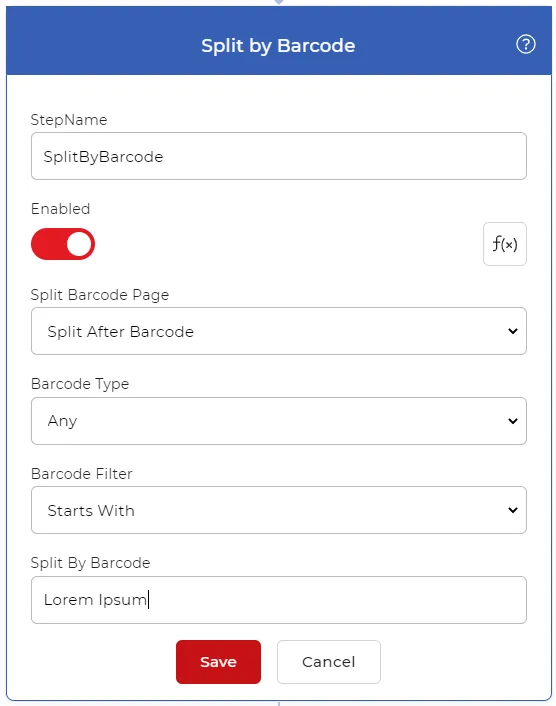
Aggiungi un controllo per ogni documento
Poiché l'azione Split genera più documenti, è necessario un controllo For Each Document per gestire i file di output uno alla volta. Le restanti azioni devono essere incluse all'interno di questo controllo.

Aggiungi un'azione Salva
I file di output devono essere salvati nuovamente nel cloud storage. Nel nostro caso d'uso, configuriamo un'azione " Salva su Google Drive" .
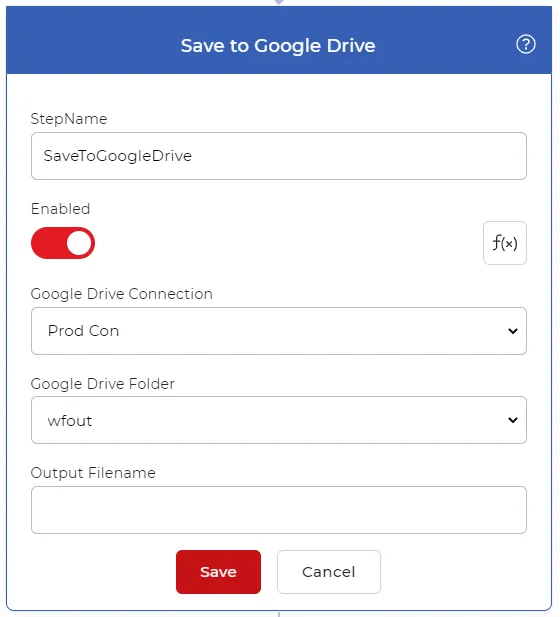
Ora, ogni volta che viene rilevato un nuovo file nella cartella di Google Drive configurata nel trigger, il file viene prelevato, suddiviso utilizzando l'azione configurata e salvato nuovamente nella cartella configurata in Google Drive.