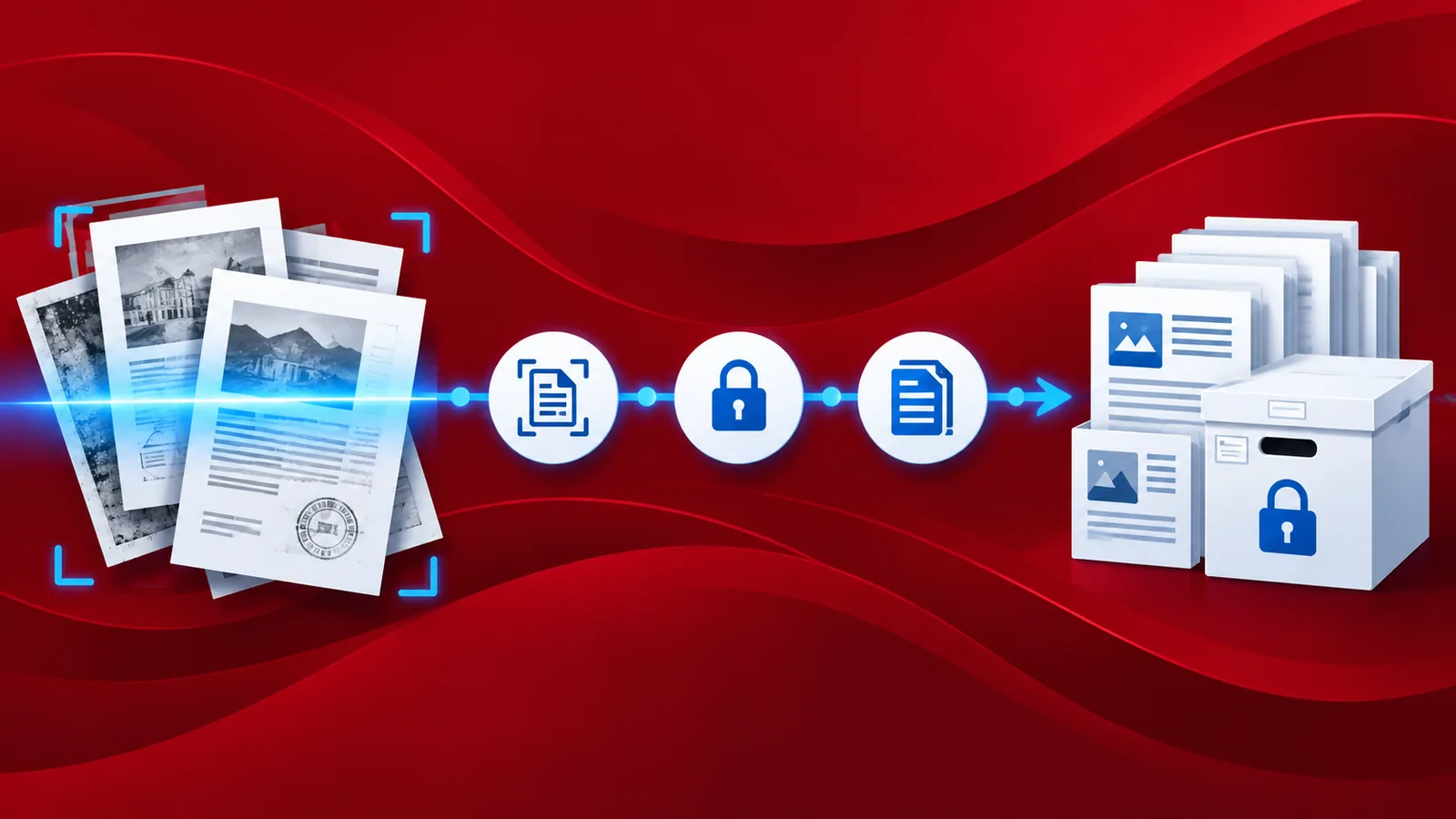
Tutti noi possediamo documenti importanti che devono essere salvati e conservati per un utilizzo futuro. I documenti cartacei, tuttavia, corrono sempre il rischio di andare persi per diversi motivi. Diventa quindi fondamentale scansionare o acquisire queste immagini per digitalizzarli e archiviarli a lungo termine. Le scansioni dei documenti possono essere create utilizzando il proprio dispositivo mobile, semplicemente scattando una foto nitida del documento con la fotocamera del telefono, oppure realizzando scansioni professionali con l'aiuto di app come PDF4me Scan & Automation .
Una volta creati i PDF utilizzando scansioni o immagini di documenti, è possibile elaborarli per l'archiviazione a lungo termine. A tale scopo, è necessario eseguire due operazioni sui file PDF: utilizzare la tecnologia OCR per il riconoscimento del testo e convertirli in formato PDF/A in modo che possano essere utilizzati anche a distanza di tempo. La piattaforma di automazione dei flussi di lavoro di PDF4me consente di automatizzare l'intero processo e di archiviare centinaia o migliaia di documenti importanti.
Come archiviare i documenti scansionati?
L'archiviazione dei documenti può essere automatizzata in modo efficiente utilizzando l'automazione dei flussi di lavoro di PDF4me. Il processo prevede la raccolta dei documenti scansionati, l'applicazione dell'OCR PDF, se necessario, e la creazione di file PDF/A a partire dai documenti scansionati. Vediamo un esempio di flusso di lavoro per l'archiviazione dei documenti.
Aggiungi un trigger per il flusso di lavoro
Aggiungi e configura un trigger Dropbox o Google Drive per avviare il flusso di lavoro. In questo esempio, configuriamo un trigger Dropbox. Mappa la cartella in cui i documenti scansionati saranno disponibili per l'ulteriore elaborazione.

Aggiungi azione OCR PDF
Nella maggior parte dei casi, potrebbe essere necessario riconoscere il testo all'interno di questi documenti PDF. A tale scopo, è possibile utilizzare l' azione PDF OCR per i flussi di lavoro . L'azione offre anche la possibilità di intervenire solo in presenza di testo non riconosciuto nel documento.

Aggiungi l'azione Crea PDF/A
La conformità PDF/A garantisce che questi documenti possano essere visualizzati e recuperati esattamente come l'originale utilizzando software o visualizzatori PDF. Aggiungi e configura l' azione Crea PDF/A . Seleziona il livello o la versione di conformità e mappa i restanti campi all'output del trigger.

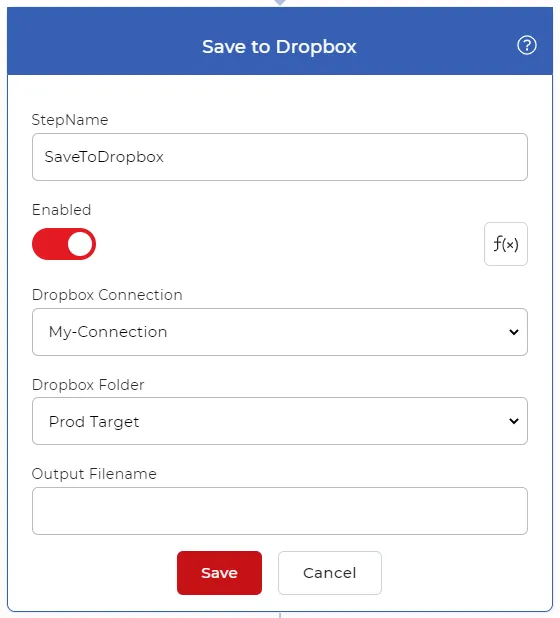
Aggiungi l'azione Salva su Dropbox
Una volta elaborati per l'archiviazione, i file PDF devono essere salvati in un servizio di archiviazione file. PDF4me supporta diverse opzioni di salvataggio. Nel nostro caso, aggiungiamo e configuriamo un'azione "Salva su Dropbox".