
Che cosa sono le filigrane?
Una filigrana è un'immagine, un testo o un motivo identificativo che viene intenzionalmente sovrapposto a un'altra immagine. Il suo scopo è quello di rendere più difficile la copia o l'utilizzo non autorizzato del documento originale. Sono state utilizzate su vari documenti, fatture, francobolli, valuta e altri documenti commerciali per scoraggiare manomissioni o utilizzi non autorizzati.
PDF4me ti permette di creare filigrane di testo da aggiungere ai tuoi documenti PDF per migliorarne la sicurezza e l'autenticità. Automatizza e aggiungi filigrane di testo ai PDF utilizzando i flussi di lavoro di PDF4me . Sono disponibili numerose opzioni di configurazione per impostare l'aspetto, lo stile, il colore, la posizione e l'opacità della filigrana. Aggiungi automaticamente le filigrane ai tuoi PDF senza bisogno di programmazione.
Come aggiungere una filigrana di testo a un PDF?
Crea e aggiungi filigrane di testo con Workflows in pochi semplici passaggi. Iniziamo aprendo la Dashboard di Workflows .
- Seleziona il pulsante Crea flusso di lavoro.

Aggiungi un trigger per avviare il tuo flusso di lavoro
Crea un trigger per avviare la tua automazione. Attualmente, Workflows offre due trigger: Dropbox e Google Drive. Ad esempio, creiamo un trigger per Dropbox.
Configura la connessione e scegli la cartella in cui si prevede di salvare i file di input.

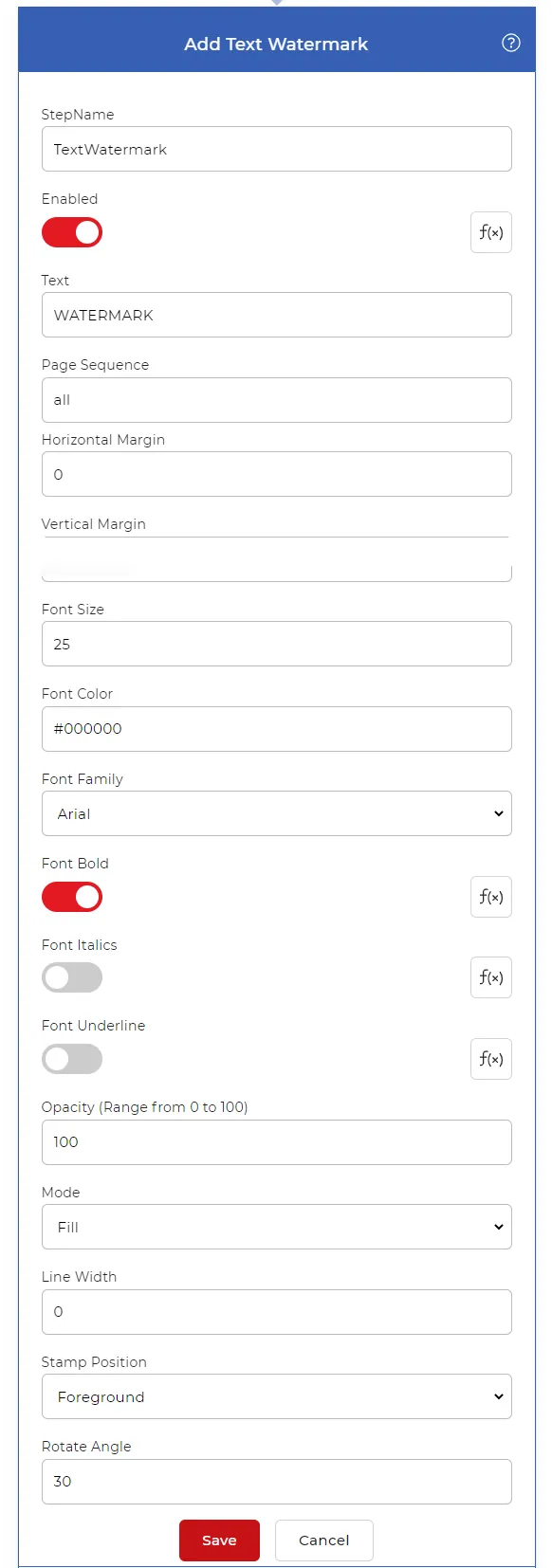
Aggiungi e configura l'azione Aggiungi filigrana di testo
Aggiungi e configura l'azione Filigrana di testo con tutti i parametri richiesti.
Aggiungi un'azione Salva
I file di output dovevano essere salvati su un servizio di archiviazione cloud. Nel nostro caso d'uso, configuriamo un'azione " Salva su Dropbox" .

Ora, ogni volta che viene rilevato un nuovo file PDF nella cartella di origine configurata, l'automazione si attiva. Il documento caricato viene elaborato con l'azione configurata e il risultato viene salvato in pochi secondi.