
Make connette le app e automatizza i processi eseguiti manualmente, convertendoli in flussi di lavoro logici che ti fanno risparmiare tempo prezioso. Trasferisci e trasforma i dati tra le app 24 ore su 24, 7 giorni su 7: Make automatizza i processi e ti permette di concentrarti sulle attività più importanti. PDF4me, d'altro canto, ti consente di automatizzare le attività di gestione dei documenti più noiose e ripetitive e di generare in modo sicuro documenti di alta qualità per la tua azienda.
PDF4me ti permette di creare un timbro di testo o aggiungere un'immagine come filigrana ai tuoi file PDF. Proteggi i tuoi file PDF con una filigrana di testo o immagine utilizzando Make e PDF4me. Inoltre, proteggi i PDF e aggiungi immagini ai PDF con le azioni di PDF4me in Make. Per maggiori informazioni, consulta la nostra documentazione .
Analizziamo il caso dell'aggiunta di un codice a barre a un PDF archiviato nel cloud.
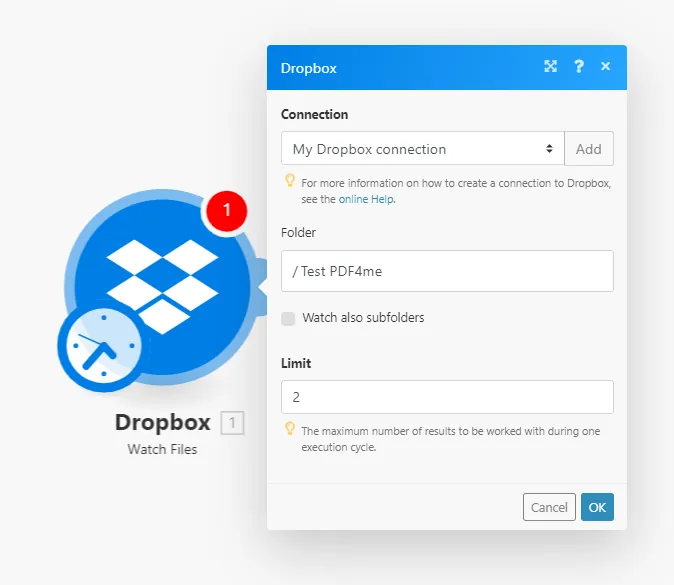
Passaggio 1: Aggiungi un'azione di monitoraggio dei file di Dropbox
Innanzitutto, è necessario un trigger per attivare lo scenario Make. Aggiungi un modulo Dropbox per monitorare i nuovi file in una cartella specifica. Ogni volta che viene rilevato un nuovo file PDF nella cartella, lo scenario viene attivato.
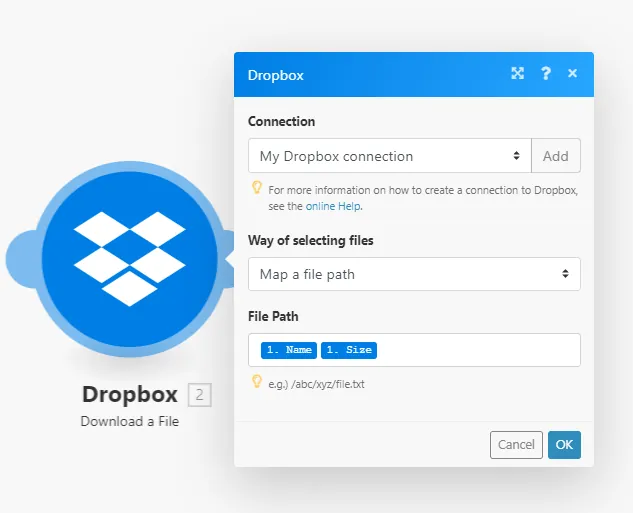
Passaggio 2: Aggiungi un'azione per scaricare i file da Dropbox.
Una volta rilevato un nuovo file, il trigger imposterà l'azione successiva per scaricare il file per l'elaborazione.
Passaggio 3: Aggiungere un modulo Timbro di testo o Timbro immagine
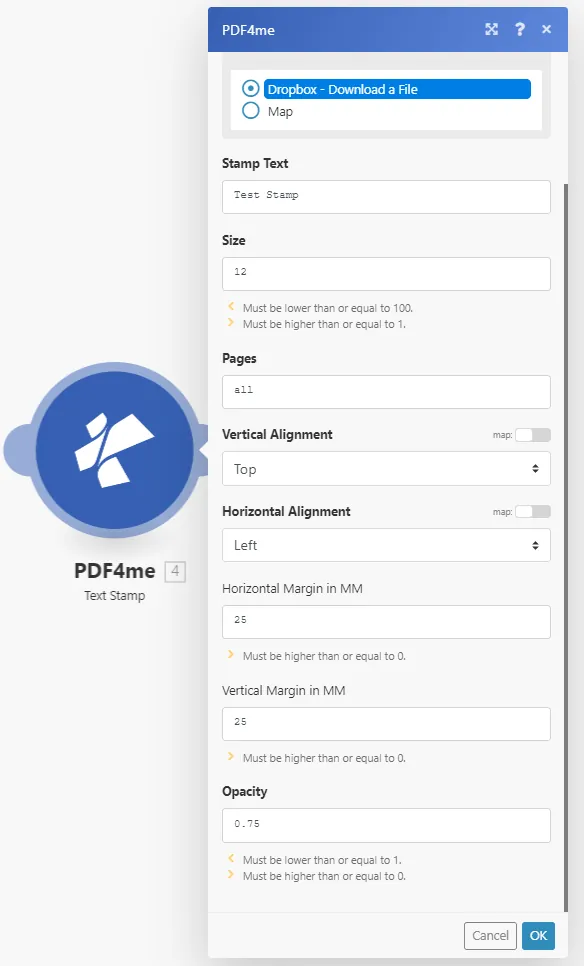
Non appena il file viene scaricato, aggiungi un modulo PDF4me: aggiungi un modulo per inserire una filigrana di testo o un'immagine a tua scelta.
Parametri per il timbro di testo
- Testo del timbro
- Misurare
- Pagine
- Allineamento
- Margini
- Opacità
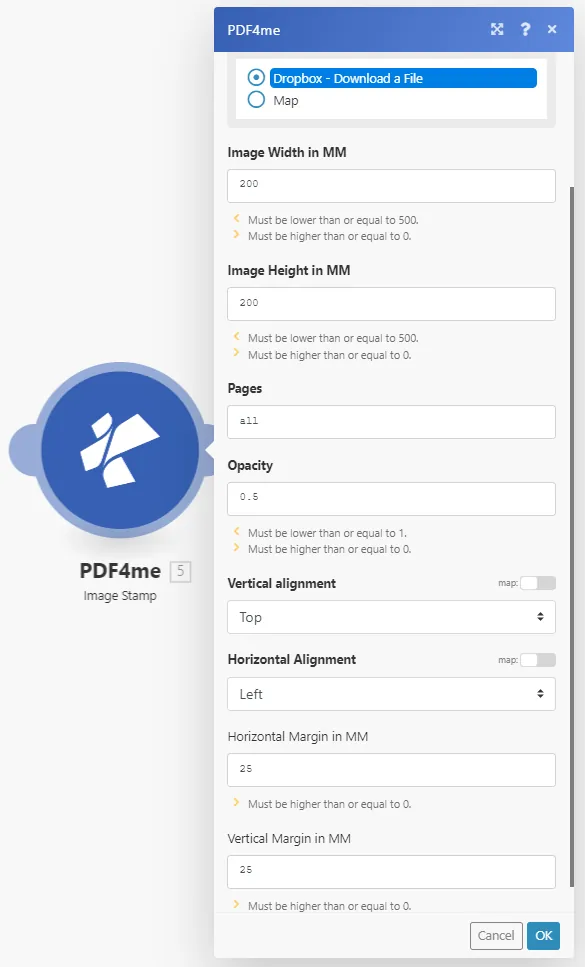
Parametri per il timbro immagine
- Dimensioni dell'immagine
- Pagine
- Allineamento
- Margini
- Opacità
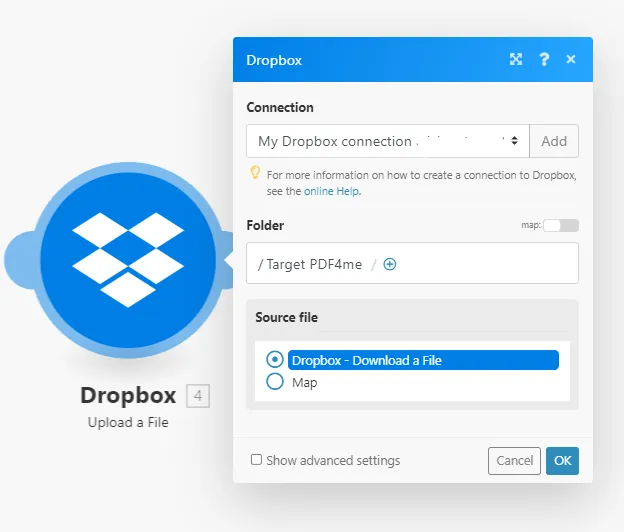
Passaggio 4: Aggiungere il modulo Dropbox per caricare il file
Una volta aggiunta la filigrana o il timbro, è possibile caricare il file di output generato dall'azione PDF4me e salvarlo in una cartella Dropbox specifica.
Puoi anche provare online la nostra funzione Timbro o Filigrana e vedere come funziona. Continua a creare fantastiche filigrane e usale per proteggere i tuoi documenti importanti.