
In ambito lavorativo o commerciale, potremmo trovarci a dover aggiungere una filigrana o un timbro immagine a centinaia di documenti. Potremmo voler inserire testi, convalide, immagini o loghi. Potremmo anche voler convalidare le fatture come pagate o i documenti come bozza, copia, approvati, riservati e così via. Le filigrane testuali sono spesso importanti per i contratti legali, commerciali o di altro tipo, per proteggerli da manomissioni esterne.
L'integrazione di PDF4me con Zapier consente di aggiungere filigrane, sia di testo che di immagine, tramite azioni specifiche. In questo articolo, parleremo di come aggiungere filigrane di testo ai file PDF. L'azione "Aggiungi filigrana di testo al PDF" di Zapier permette di automatizzare questo processo con semplici configurazioni. Abbiamo modelli predefiniti in Zapier per iniziare subito a provare questo Zap. Vediamo come configurare le azioni per l'azione "Aggiungi filigrana".
Come aggiungere una filigrana a un PDF utilizzando Zapier?
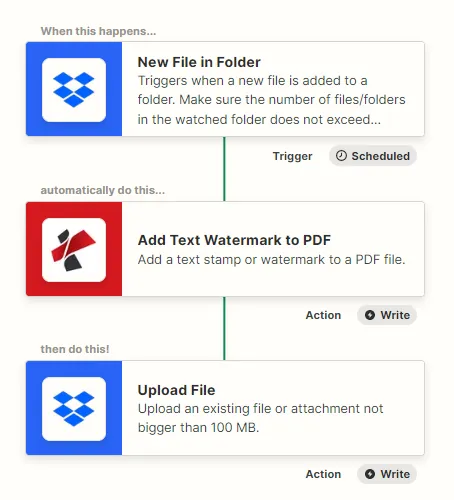
Aggiungere filigrane o automatizzarne il processo non è semplice. Ma grazie all'integrazione di PDF4me con Zapier, questa operazione può essere automatizzata in pochi semplici passaggi. Vediamo un esempio in cui vogliamo aggiungere timbri di testo a documenti PDF in Dropbox.
Aggiungi un trigger Dropbox
Aggiungi e configura il trigger di Dropbox per monitorare i file e avviare uno Zap non appena i file sorgente raggiungono la cartella sorgente mappata.
Aggiungi azione PDF4me Aggiungi filigrana di testo
Aggiungi e configura l'azione "Aggiungi filigrana di testo" da PDF4me. Configura la filigrana, il testo, le dimensioni, il colore, la posizione e altri campi in base alle tue esigenze. Consulta la documentazione delle azioni di PDF4me per sapere come configurare correttamente i parametri.
Aggiungi l'azione di caricamento file
Aggiungi l'azione di caricamento file di Dropbox per salvare i file elaborati nel cloud. Associa la cartella in cui devono essere salvati i file di output.