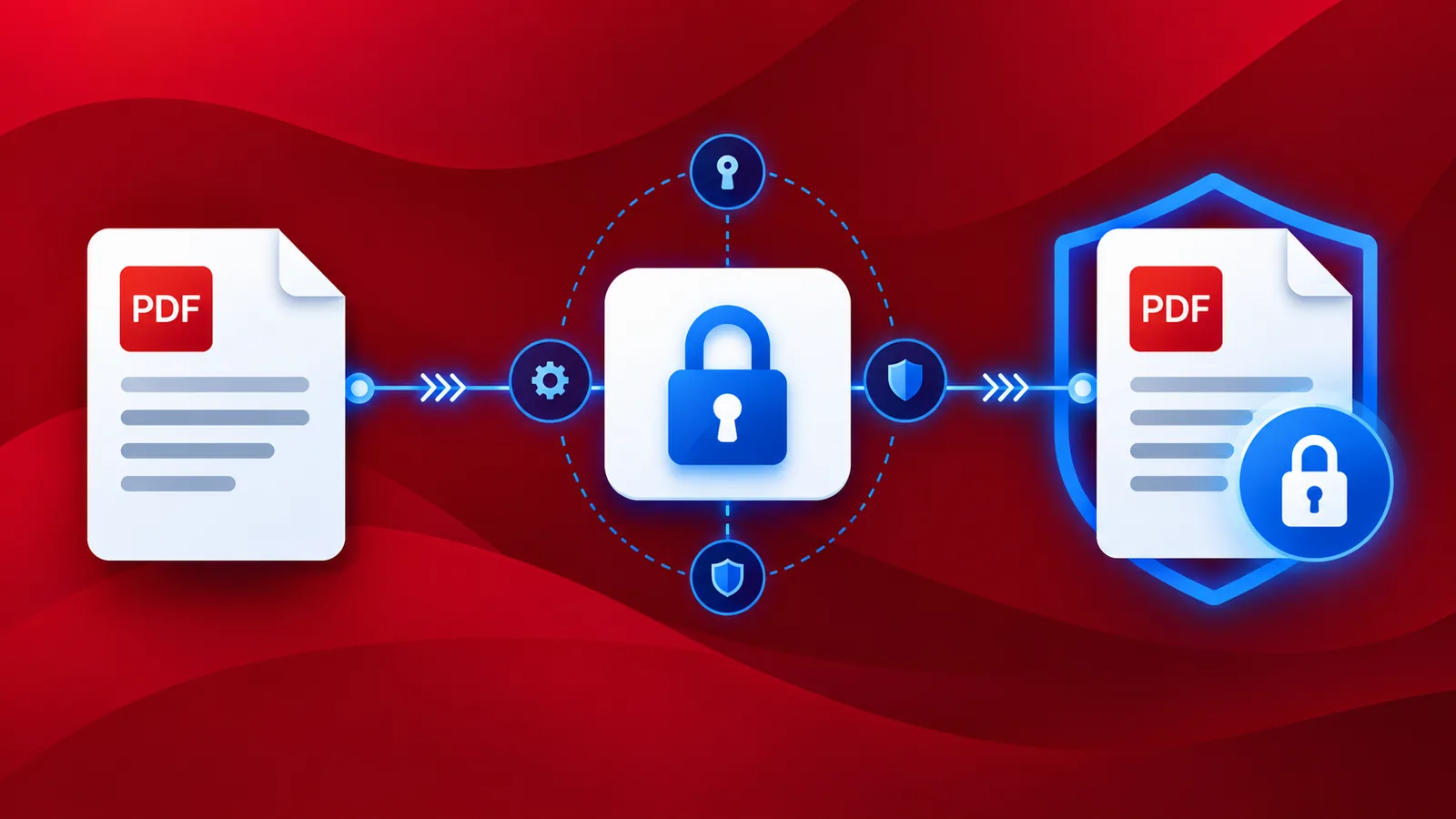
La sicurezza dei dati è sempre stata una preoccupazione fin dai tempi in cui è nata la comunicazione. Per quanto sicuri possiamo essere i dati archiviati, è sempre una buona idea aggiungere un ulteriore livello di protezione. Quando si tratta di documenti aziendali, in particolare di documenti riservati, è sempre consigliabile proteggerli con una password. Questo processo può essere automatizzato con la piattaforma di automazione Workflows di PDF4me.
Proteggi i tuoi file PDF importanti con una password e salvali nel cloud. La protezione dei file PDF e la privacy sono fondamentali in ogni possibile trasferimento di dati. Aggiungere una password a un PDF è un modo affidabile per garantire che i file siano a prova di manomissione. L'azione "Proteggi PDF" di PDF4me nei flussi di lavoro ti consente di impostare una password per un file PDF ovunque ti trovi.
Come automatizzare l'aggiunta di password a un PDF?
Per automatizzare questo flusso di lavoro, iniziamo creando un nuovo flusso di lavoro dalla dashboard di PDF4me .

Aggiungi un trigger per avviare il tuo flusso di lavoro
Aggiungi un trigger per avviare l'automazione. Attualmente, i flussi di lavoro offrono 2 trigger.
Dropbox e Google Drive. Ad esempio, creiamo un trigger per Google Drive. Configura la connessione e scegli la cartella in cui sono previsti i file di input.

Aggiungi l'azione Proteggi PDF
Aggiungi l'azione "Proteggi PDF" per aggiungere la password desiderata a tutti i tuoi file PDF. Configura la password all'interno dell'azione.

Aggiungi un'azione Salva
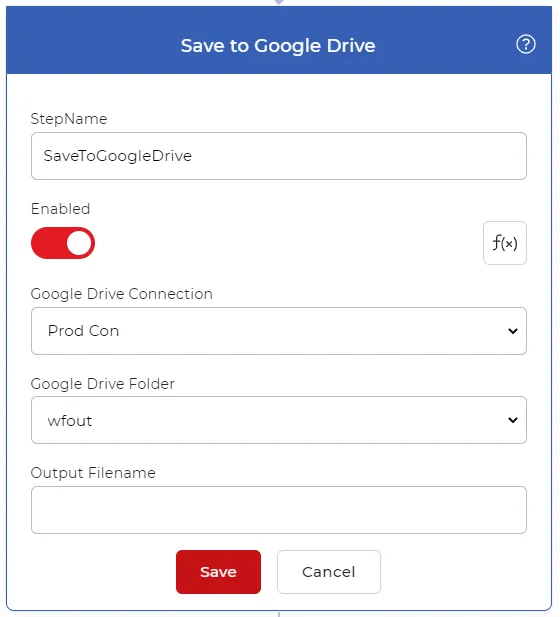
I file di output devono essere salvati nuovamente nel cloud storage. Nel nostro caso d'uso, configuriamo un'azione " Salva su Google Drive".