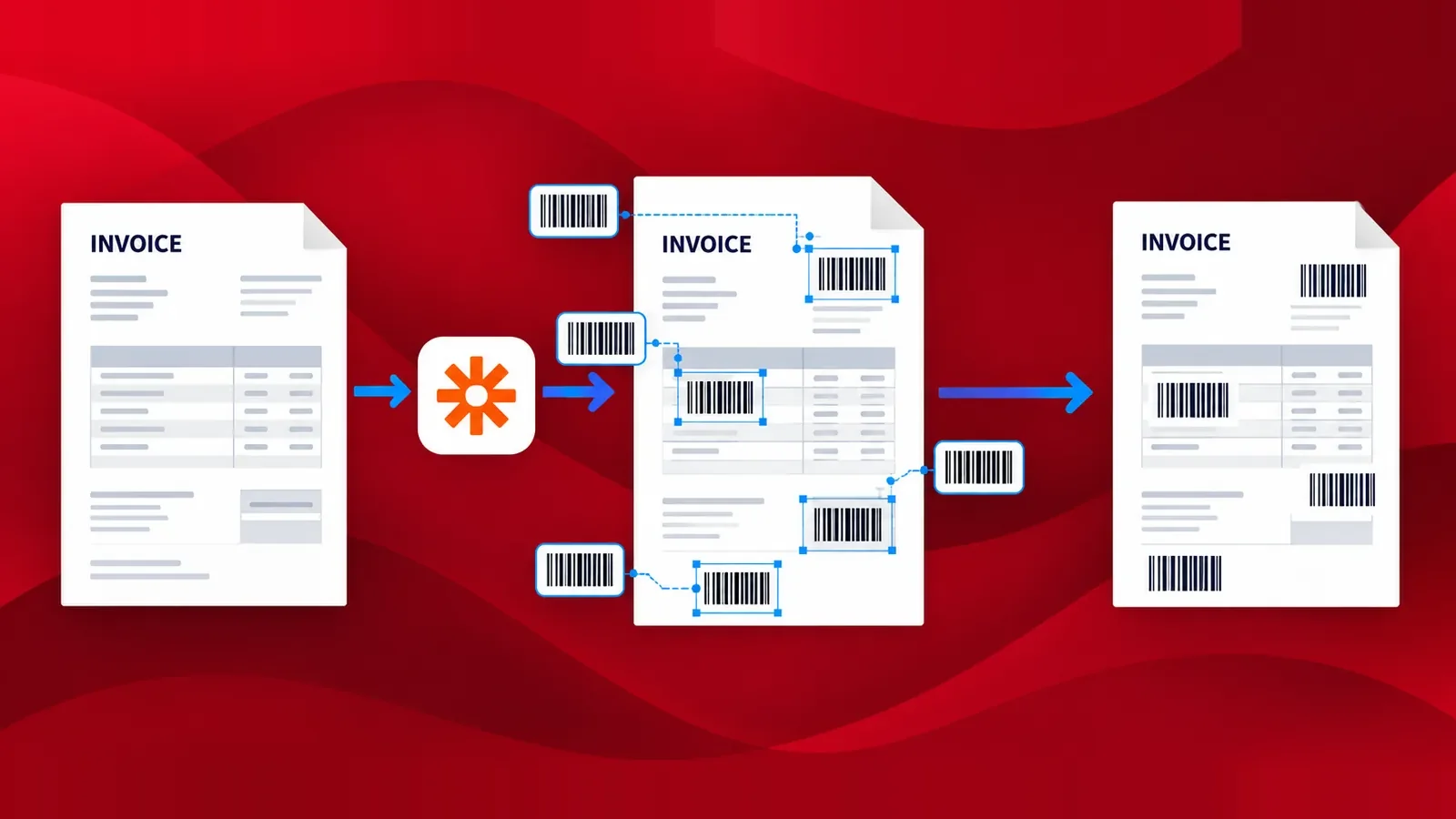
I codici a barre stanno guadagnando popolarità nel mondo digitale. Sono utili per automatizzare molti processi, poiché possono incorporare dati leggibili dalle macchine. Vediamo codici a barre o codici QR utilizzati da diversi settori per velocizzare il trasferimento dei dati. Spesso si trovano articoli che contengono più codici a barre o codici QR. Quando si desidera applicare più codici a barre a un gran numero di documenti, il processo richiede l'automazione.
L'integrazione di PDF4me con Zapier consente di automatizzare l'aggiunta di più codici a barre ai documenti PDF. Utilizza l'azione "Aggiungi codice a barre al PDF" insieme alle altre app di archiviazione in Zapier per aggiungere automaticamente i codici a barre ai documenti da questo archivio. Vediamo un esempio di come configurare la logica descritta sopra in uno Zap.
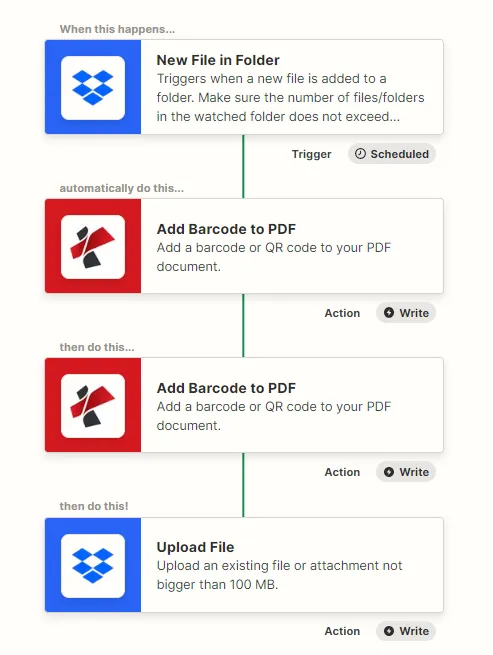
Come aggiungere più codici a barre a un PDF?
Per creare uno Zap che automatizzi questo processo, sono necessarie due connessioni: l'app di archiviazione e l'integrazione con PDF4me. Puoi scegliere qualsiasi app di archiviazione preferita da Zapier per salvare i file di input. Per questo esempio, utilizzeremo Dropbox.
Aggiungi un trigger
Aggiungi e configura un trigger di Dropbox per monitorare i file e avviare uno Zap non appena i file sorgente raggiungono la cartella configurata.
Aggiungi PDF4me Aggiungi azione codice a barre
Aggiungi e configura l'azione "Aggiungi codice a barre" di PDF4me. Scegli il tipo di codice a barre o codice QR che desideri aggiungere e configura la posizione e le dimensioni. Consulta la documentazione relativa all'azione "Aggiungi codice a barre" per sapere come configurare i parametri.
Aggiungi l'azione di caricamento file
Aggiungi l'azione di caricamento file di Dropbox per salvare i file elaborati nel cloud. Associa la cartella in cui devono essere salvati i file di output.