
Make ti permette di connettere app, automatizzare processi e trasformarli in flussi di lavoro logici, risparmiandoti tempo prezioso. Trasferisci e trasforma dati tra app 24 ore su 24, 7 giorni su 7: Make automatizza i processi e ti permette di concentrarti sulle attività più importanti. PDF4me, invece, è la suite di gestione documentale indispensabile per automatizzare tutte le noiose attività di gestione dei documenti che prima svolgevi manualmente.
PDF4me ti permette di generare codici a barre e aggiungerli ai tuoi file PDF. Crea i tipi di codice a barre più comuni e automatizza l'aggiunta ai tuoi file PDF con Make e PDF4me. Inoltre, unisci un PDF, leggi un codice a barre, aggiungi testo e immagini a un PDF con le azioni di PDF4me in Make. Per maggiori informazioni, consulta la nostra documentazione su Text Stamp e Image Stamp .
Analizziamo il caso dell'aggiunta di un codice a barre a un PDF archiviato nel cloud.
Passaggio 1: Aggiungi un'azione di monitoraggio dei file di Dropbox
Innanzitutto, è necessario un trigger per attivare lo scenario Make. Aggiungi un modulo Dropbox per monitorare i nuovi file in una cartella specifica. Ogni volta che viene rilevato un nuovo file PDF nella cartella, lo scenario viene attivato.
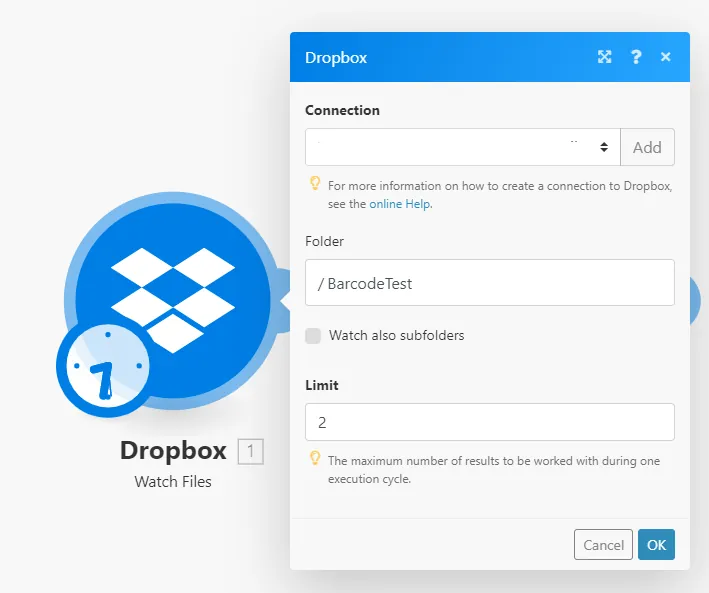
Passaggio 2: Aggiungi un'azione per scaricare i file da Dropbox.
Una volta rilevato un nuovo file, il trigger imposterà l'azione successiva per scaricare il file per l'elaborazione.
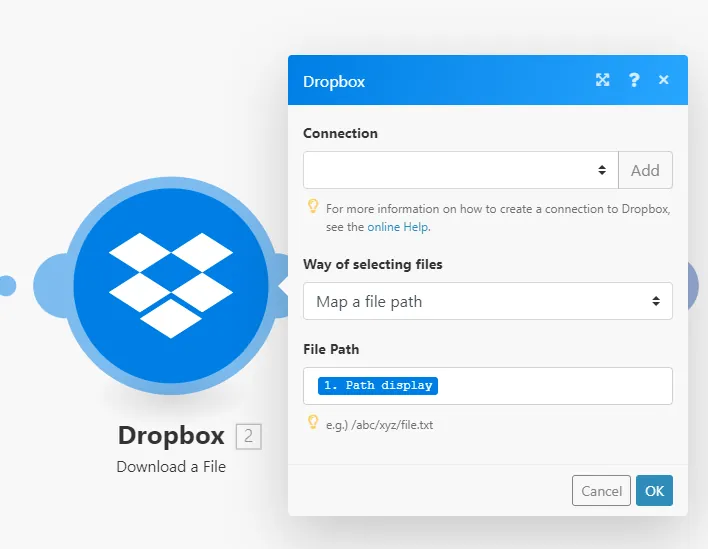
Passaggio 3: Aggiungi il codice a barre o il codice QR con PDF4me
Non appena il file viene scaricato, aggiungi il modulo PDF4me "Aggiungi codice a barre al PDF". Configura tutti i parametri come richiesto.
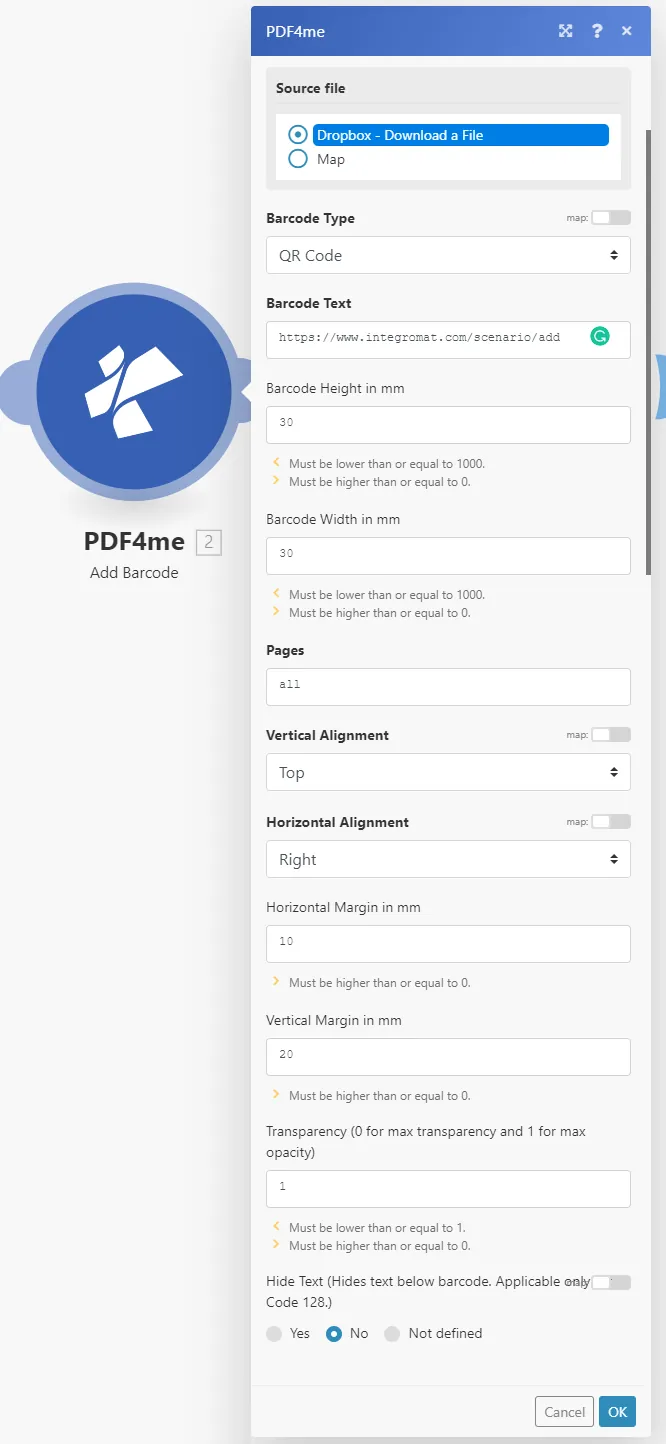
- Testo del codice a barre
- Tipo di codice a barre
- Pagine
- Posizione verticale
- Sistema orizzontale
- Margine verticale
- Margine orizzontale
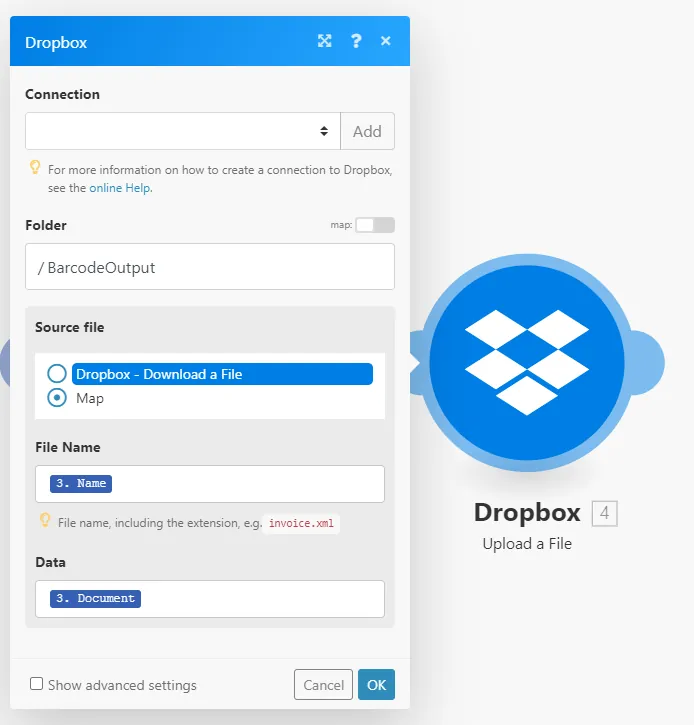
Passaggio 4: Aggiungi un'azione di caricamento file di Dropbox
Carica il file di output e salvalo nella cartella specifica di Dropbox che preferisci.
Provate la nostra funzione "Aggiungi codice a barre" online e scoprite come funziona. Create codici a barre o codici QR precisi per integrare informazioni leggibili automaticamente nei vostri documenti aziendali.