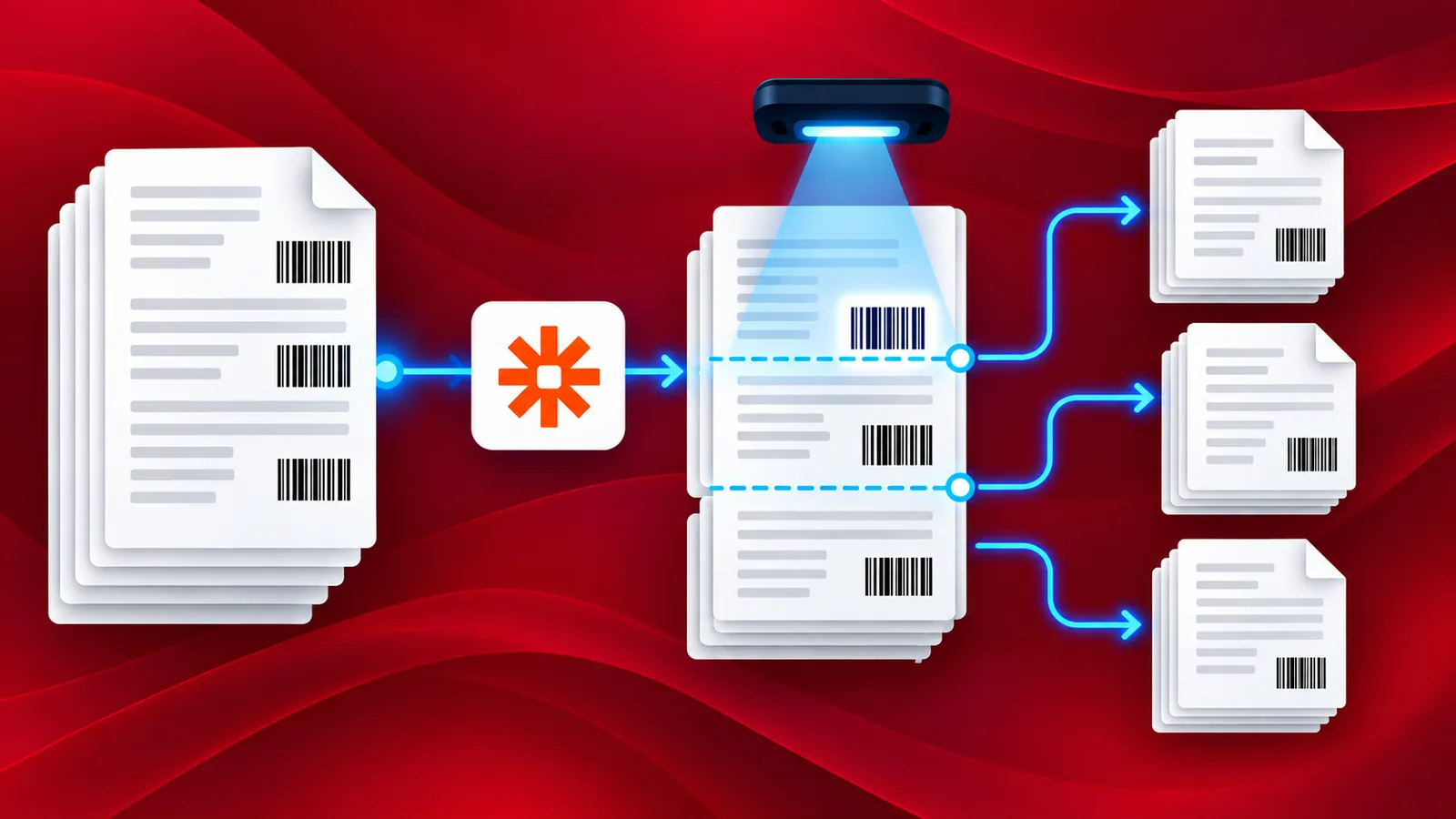
Banyak dokumen PDF seperti faktur, penawaran, kwitansi, tagihan, dll. mungkin dilengkapi dengan barcode atau kode QR. Kita mungkin perlu memisahkannya di halaman tempat barcode berada. Fitur Pisahkan Berdasarkan Barcode dari PDF4me memungkinkan Anda melakukan itu dengan pengaturan sederhana. Jika Anda mengetahui teks atau sebagian teks yang terdapat dalam barcode, Anda dapat mengotomatiskan pemisahan faktur dengan aplikasi Zapier ini.
Dengan integrasi PDF4me untuk Zapier , Anda dapat membagi dokumen dengan berbagai cara. Dalam artikel ini, kita akan fokus pada cara membagi dokumen PDF dengan memfilter menggunakan teks yang tertanam dalam barcode atau kode QR yang terdapat di dalamnya. Dengan menggunakan tindakan Pisahkan berdasarkan Barcode untuk Zapier, Anda dapat mengotomatiskan pemisahan file PDF menggunakan Barcode.
Bagaimana cara mengotomatiskan pemisahan berdasarkan kode batang dengan Zapier?
Mari kita lihat contoh kasus di mana kita ingin membagi PDF berdasarkan barcode menjadi beberapa file PDF menggunakan PDF4me Zapier. Tindakan pemisahan berdasarkan barcode ini mendukung sebagian besar jenis barcode sehingga memungkinkan penggunaan yang luas.
Tambahkan Pemicu
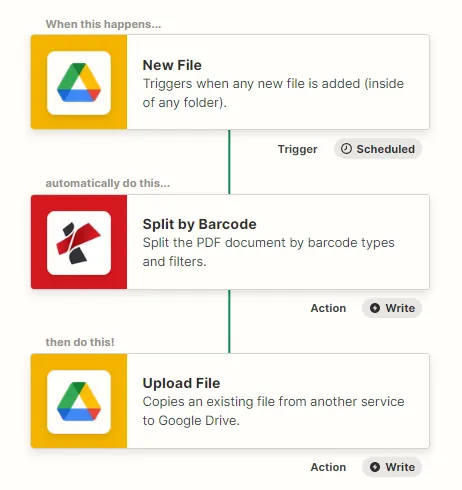
Tambahkan dan konfigurasikan pemicu Google Drive untuk memulai otomatisasi segera setelah file baru terdeteksi di folder yang dikonfigurasi. Zap akan dipicu ketika file PDF mencapai folder yang dikonfigurasi. Anda dapat menggunakan pemicu apa pun pilihan Anda untuk memulai Zap.
Tambahkan dan konfigurasikan tindakan Pisahkan Berdasarkan Kode Batang
Klik Langkah Baru setelah menyelesaikan bagian Pemicu. Tambahkan tindakan Pisahkan Berdasarkan Kode Batang dari PDF4me dan konfigurasikan semua parameter yang diperlukan.
Petakan kolom input dengan Tindakan Pisahkan berdasarkan Kode Batang Konfigurasi data Kode Batang di aplikasi File - Masukkan konten file PDF dari Dropbox
Nama File - Nama file dari Dropbox
Teks Barcode - Data teks dalam Barcode untuk difilter & dipisahkan
Filter Kode Batang - Opsi filter untuk teks dalam kode batang.
- Dimulai dengan
- Berakhir dengan
- Berisi
- Jenis Barcode yang Tepat - Pilih jenis Barcode.
- Jenis Apa Pun
- Hanya Matriks Data
- Hanya Kode QR
- Pisahkan Halaman Barcode - Pilih cara pemisahan yang diinginkan.
- Sebelum kode batang
- Setelah kode batang
- Lepaskan halaman yang berisi kode batang.
Tambahkan tindakan untuk menyimpan output.
Tambahkan tindakan Simpan File dari Google Drive untuk menyimpan kembali file hasil ke folder yang Anda inginkan. Setelah diproses, file akan secara otomatis diunggah ke lokasi ini.