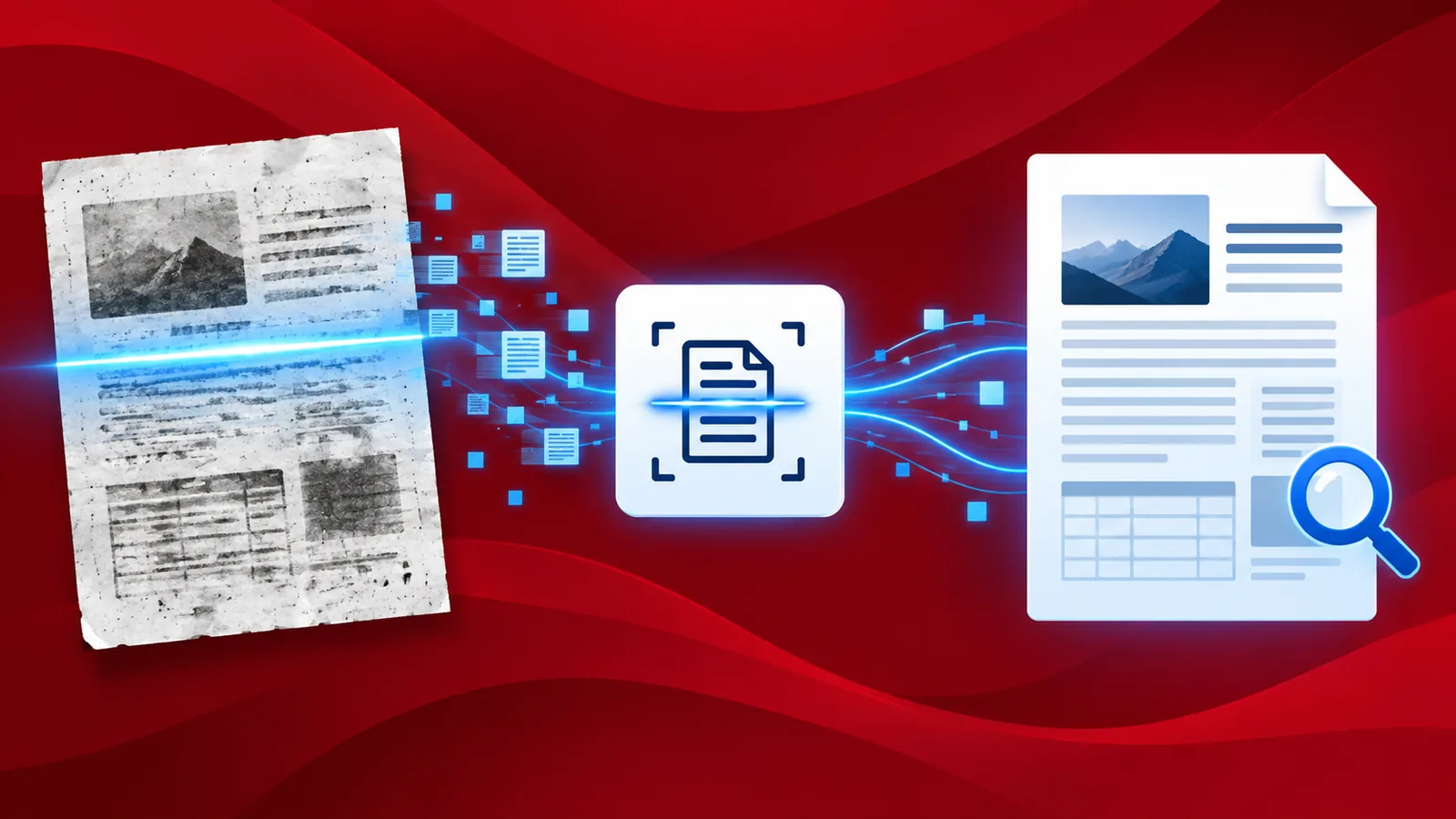
Kita sering mengambil banyak gambar dokumen atau permukaan yang berisi teks untuk mengekstrak data atau untuk referensi di kemudian hari. Ini bisa dilakukan dengan menggunakan kamera sederhana di ponsel atau pemindai dokumen. Mengonversi dokumen atau gambar yang dipindai menjadi file PDF yang dapat dicari teksnya sangat penting untuk pemrosesan lebih lanjut. Untuk membuat PDF dapat dicari, teknologi yang paling banyak digunakan adalah pengenalan karakter optik - OCR .
PDF4me menyediakan OCR PDF yang menghasilkan pengenalan teks yang sangat akurat. Namun, ketika Anda memiliki ratusan dokumen hasil pemindaian yang perlu dikenali, satu-satunya solusi adalah otomatisasi. Alur Kerja PDF4me memiliki tindakan yang tepat untuk menjalankan otomatisasi ini - OCR PDF .
Mari kita lihat contoh alur kerja untuk mengenali teks menggunakan tindakan OCR PDF.
Otomatiskan OCR PDF dengan Alur Kerja
Hasilkan dokumen PDF dengan konten teks yang dapat dicari dari dokumen hasil pemindaian atau gambar dokumen. Konversikan file dokumen hasil pemindaian menjadi dokumen PDF dengan teks yang dapat disalin menggunakan OCR PDF4me. Otomatiskan proses menggunakan platform otomatisasi Alur Kerja dari PDF4me.
Kita dapat memulai dengan membuat contoh alur kerja untuk mengotomatiskan proses OCR PDF.
Tambahkan pemicu untuk Alur Kerja.
Buat dan konfigurasikan pemicu untuk memulai otomatisasi Alur Kerja. Segera setelah file baru tiba di folder yang dikonfigurasi pada pemicu, otomatisasi akan diinisialisasi.
Saat ini, alur kerja menyediakan 2 pemicu - Google Drive dan Dropbox.
Kami menggunakan pemicu Dropbox dalam contoh ini.

Tambahkan tindakan OCR PDF
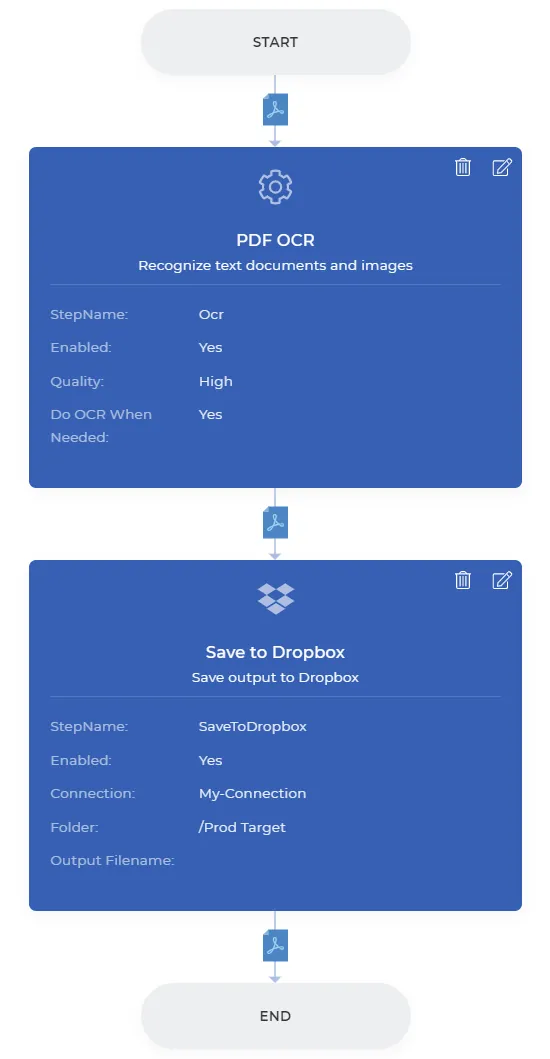
Tambahkan tindakan OCR PDF dan konfigurasikan sesuai kebutuhan Anda. Terdapat 2 profil kualitas untuk pengenalan tersebut.
- Draft - Cocok untuk pemindaian dokumen dan gambar dengan resolusi tinggi.
- Tinggi - Berfungsi baik untuk pemindaian dokumen beresolusi rendah. Juga mengenali berbagai macam bahasa.

Atur 'Lakukan OCR Saat Diperlukan' ke 'true' untuk menjalankan OCR hanya pada halaman yang memerlukan pengenalan karakter dan mengabaikan konten yang sudah dikenali. Dengan demikian, menghemat waktu pemrosesan dan kredit panggilan otomatisasi.

Tambahkan tindakan Simpan ke Penyimpanan
Tambahkan tindakan untuk menyimpan file PDF hasil keluaran. Untuk contoh ini, kita akan memilih Simpan ke Dropbox . Konfigurasikan folder tempat Anda ingin menyimpan file yang telah diproses. Setelah konfigurasi selesai, Anda dapat Menyimpan untuk Mempublikasikan Alur Kerja. Contoh Alur Kerja akan terlihat seperti di bawah ini.
