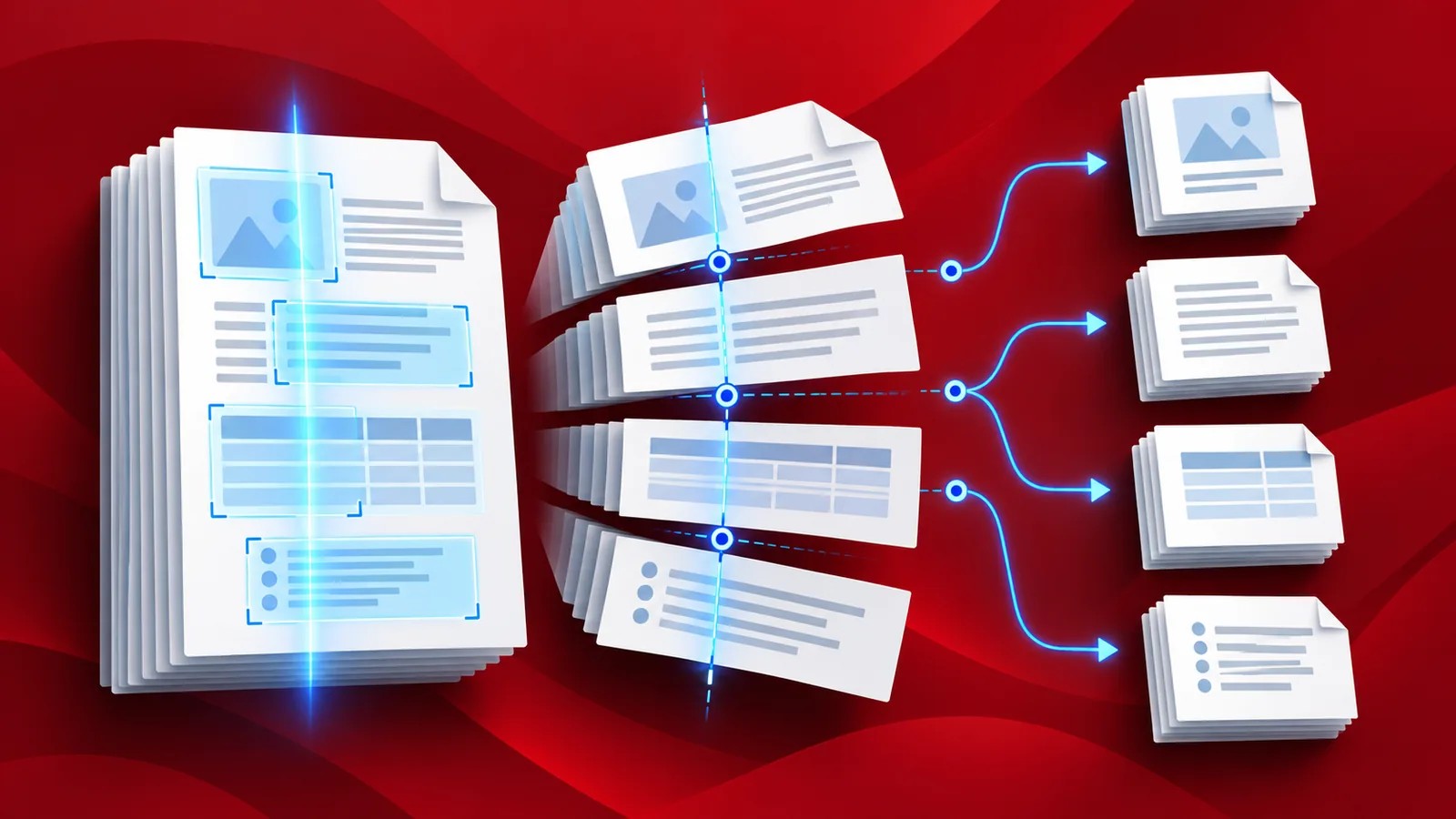
Saat ini kita banyak mengotomatiskan proses dokumen. Ingin mengenali teks tertentu dari PDF? Ingin menggunakan teks tersebut untuk memisahkan file pada halaman yang berisi teks tertentu? Ingin mengganti nama file yang telah dipisahkan menggunakan teks yang digunakan untuk pemisahan? Nah, kami punya solusinya untuk Anda.
Aksi Pisahkan Berdasarkan Teks pada Alur Kerja PDF4me melayani semua logika dokumen tersebut. Alur kerja berfokus pada penyediaan solusi otomatisasi yang andal untuk proses dokumen Anda. Aksi ini juga dapat menyimpan teks di clipboard untuk mengganti nama file dengan teks tersebut jika diperlukan saat menyimpannya ke penyimpanan. Mari kita lihat sekarang dengan contoh Alur Kerja, bagaimana kita dapat mengatur aksi ini.
Bagaimana cara memindai dan memisahkan PDF berdasarkan teks tertentu?
Pada contoh berikut, kita akan membuat Alur Kerja untuk membagi file PDF menggunakan teks tertentu yang terdapat di dalamnya dan menggunakan teks tersebut untuk mengganti nama file yang telah dibagi.
Mulailah dengan meluncurkan Dasbor PDF4me .
- Pilih tombol Buat Alur Kerja.

Tambahkan pemicu untuk memulai Alur Kerja Anda
Tambahkan pemicu untuk memulai otomatisasi Anda.
- Saat ini, Alur Kerja menyediakan 2 pemicu - Dropbox dan Google Drive . Misalnya, mari kita buat pemicu Dropbox.
Konfigurasikan koneksi dan pilih folder tempat file input diharapkan berada.

Untuk menguji alur yang tepat, Anda dapat menggunakan contoh PDF ini - Unduh file contoh
Tambahkan tindakan Pisahkan Berdasarkan Teks
Tambahkan dan konfigurasikan tindakan Pisahkan Berdasarkan Teks untuk memisahkan halaman file menggunakan teks yang dibutuhkan. Di sini kita menggunakan ekspresi reguler untuk mendeteksi teks unik .
Serial#:(.*)
Ekspresi reguler tersebut akan menemukan nilai teks yang diawali dengan 'Serial#:' dan memisahkannya berdasarkan kondisi yang ditetapkan.

Tambahkan Kontrol Untuk Setiap Dokumen
Karena fungsi Pisahkan Berdasarkan Teks menghasilkan beberapa dokumen, kontrol Untuk Setiap Dokumen diperlukan untuk menangani file keluaran satu per satu. Tindakan lainnya harus dimasukkan ke dalam kontrol ini.

Tambahkan tindakan Simpan ke
File output perlu disimpan ke penyimpanan cloud. Dalam kasus penggunaan kita, mari kita konfigurasikan tindakan Simpan ke Dropbox . Pada gambar di atas, Anda dapat melihat ekspresi untuk mendapatkan teks dari tindakan 'Pisahkan Berdasarkan Teks'. Anda dapat menggunakan ekspresi reguler yang diberikan di bawah ini pada parameter Nama File Output untuk mengganti nama file.
${file.pages[0].PageText}.pdf

Ekspresi ini akan meneruskan teks dari tindakan Pisahkan Berdasarkan PDF ke parameter nama file keluaran sehingga file-file tersebut diganti namanya berdasarkan teks yang dibaca.